
مكان الإعداد: الإعدادات ← أمان ← الأجهزة المسجَّل دخولها.
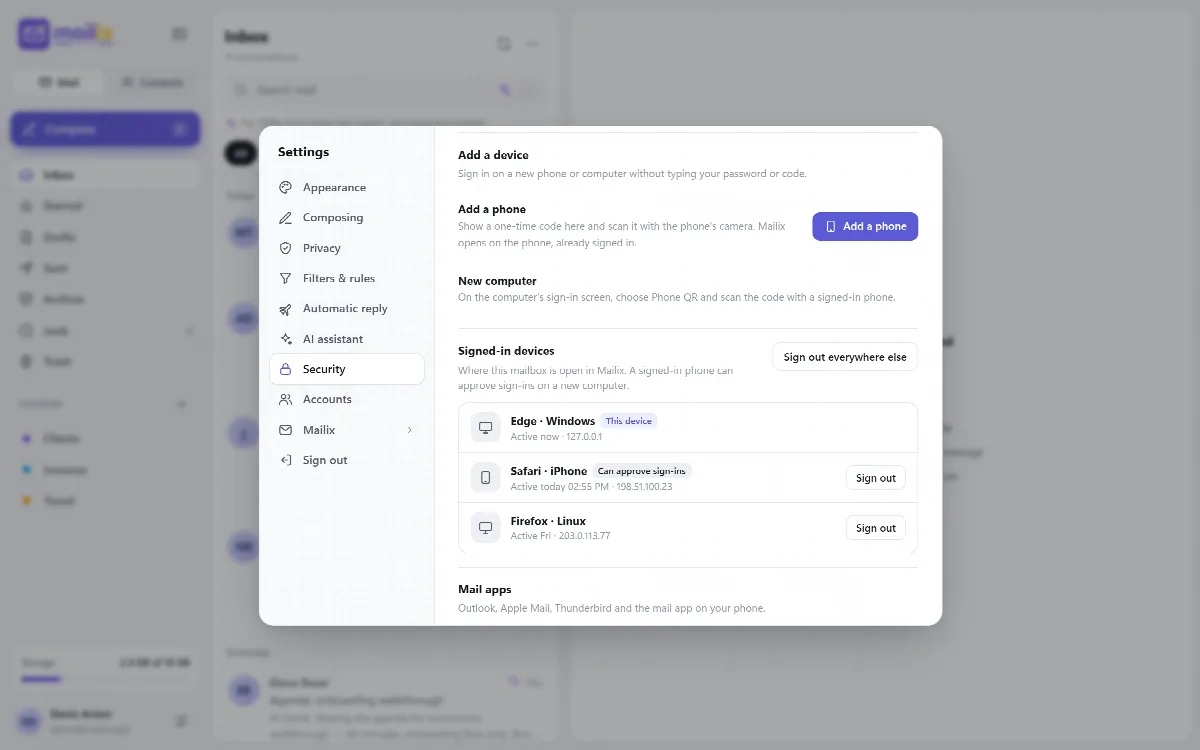
مراجعة الأجهزة المسجَّل دخولها
تعرض القائمة كل متصفح فُتح فيه صندوق بريدك في Mailix، مع المتصفح والنظام، وهل هو هاتف أم حاسوب، وعنوان IP وآخر نشاط. يحمل الجهاز الذي تستخدمه الوسم هذا الجهاز.
- يؤدي تسجيل الخروج بجانب جهاز إلى تسجيل خروجه عند طلبه التالي.
- يؤدي تسجيل الخروج من كل الأجهزة الأخرى إلى تسجيل خروج كل الأجهزة الأخرى دفعة واحدة.
راجع القائمة بعد استخدام حاسوب مشترك، وسجّل خروج أي جهاز لا تعرفه.
تسجيل دخول جهاز جديد برمز QR (في التثبيتات المستقلة فقط)
في التثبيتات المستقلة، يمكن لهاتف أو حاسوب جديد تسجيل الدخول دون كتابة كلمة المرور أو الرمز، بموافقة جهاز مسجَّل دخوله بالفعل.
حاسوب جديد:
- في شاشة تسجيل الدخول على الحاسوب، افتح علامة التبويب رمز QR للهاتف. يظهر رمز.
- على هاتفك المسجَّل دخوله، امسحه بالكاميرا، أو في Mailix عبر الإعدادات ← أمان ← مسح رمز.
- يعرض الهاتف متصفح الطلب وعنوان IP وما إذا كان على الشبكة نفسها. ويعرض الحاسوب رقمًا من خانتين.
- على الهاتف، اختر الرقم نفسه من بين ثلاثة أرقام واضغط موافقة. يُسجَّل دخول الحاسوب.
هاتف جديد:
- على حاسوبك المسجَّل دخوله، افتح الإعدادات ← أمان ← إضافة هاتف. يظهر رمز.
- امسحه بكاميرا الهاتف.
- يعرض الهاتف رقمًا من خانتين. على الحاسوب، اختر الرقم نفسه من بين ثلاثة أرقام.
- يُفتح Mailix على الهاتف مع تسجيل الدخول مسبقًا.
القواعد:
- يبقى الرمز صالحًا لمدة دقيقتين ويعمل مرة واحدة.
- يؤدي اختيار رقم خاطئ إلى إلغاء الطلب. ويمكن للهاتف أيضًا رفض الطلب.
- لا تمسح إلا الرموز الظاهرة على حاسوبك. لا تمسح أبدًا رمزًا أرسله إليك شخص ما.
- يظل تسجيل الدخول بكلمة المرور ورمز التحقق بخطوتين متاحًا دائمًا.
يمكن لمسؤول الخادم إيقاف تسجيل الدخول برمز QR عبر الخيار qr_sign_in.
ملاحظة: تسجيل الدخول برمز QR غير متاح في cPanel Webmail. فكل عنوان Webmail ينتمي إلى جلسة Webmail واحدة، لذا لا يمكن لجهاز آخر فتحه. هناك، سجّل الدخول إلى cPanel Webmail على الجهاز الجديد بكلمة مرورك.
مقالات ذات صلة
ألم تُحل المشكلة بعد؟
اسأل المجتمع