
So finden Sie es: Einstellungen → Sicherheit → Angemeldete Geräte.
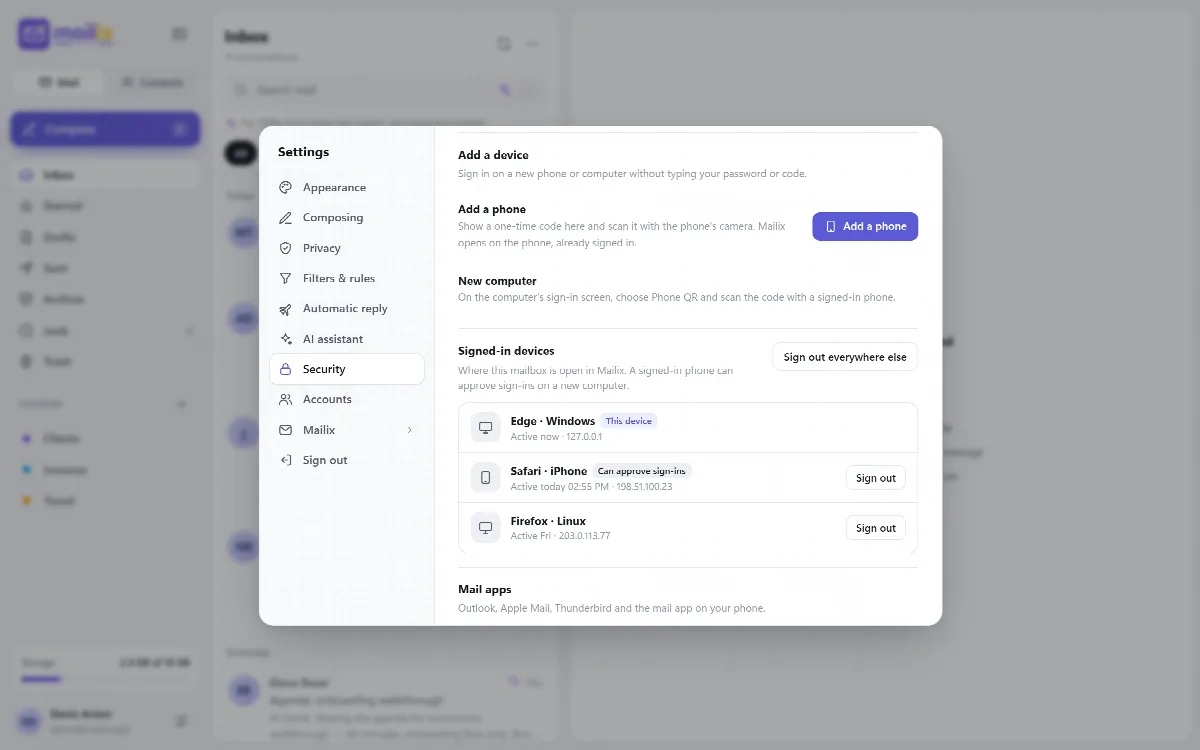
Angemeldete Geräte prüfen
Die Liste zeigt jeden Browser, in dem Ihr Postfach in Mailix geöffnet ist, mit Browser und System, Smartphone oder Computer, der IP-Adresse und der letzten Aktivität. Das Gerät, das Sie gerade verwenden, trägt die Markierung Dieses Gerät.
- Abmelden neben einem Gerät meldet es bei seiner nächsten Anfrage ab.
- Überall sonst abmelden meldet alle anderen Geräte auf einmal ab.
Prüfen Sie die Liste, nachdem Sie einen gemeinsam genutzten Computer verwendet haben, und melden Sie alles ab, was Sie nicht kennen.
Neues Gerät per QR-Code anmelden (nur eigenständig)
Bei eigenständigen Installationen kann sich ein neues Smartphone oder ein neuer Computer ohne Eingabe von Passwort oder Code anmelden – genehmigt von einem bereits angemeldeten Gerät.
Ein neuer Computer:
- Öffnen Sie auf dem Anmeldebildschirm des Computers den Tab Smartphone-QR. Ein Code erscheint.
- Scannen Sie ihn auf Ihrem angemeldeten Smartphone mit der Kamera oder in Mailix über Einstellungen → Sicherheit → Code scannen.
- Das Smartphone zeigt den Browser und die IP-Adresse der Anfrage sowie, ob sie sich im selben Netzwerk befindet. Der Computer zeigt eine zweistellige Zahl.
- Wählen Sie auf dem Smartphone aus drei Zahlen dieselbe Zahl aus und tippen Sie auf Genehmigen. Der Computer ist angemeldet.
Ein neues Smartphone:
- Öffnen Sie auf Ihrem angemeldeten Computer Einstellungen → Sicherheit → Smartphone hinzufügen. Ein Code erscheint.
- Scannen Sie ihn mit der Kamera des Smartphones.
- Das Smartphone zeigt eine zweistellige Zahl. Wählen Sie auf dem Computer aus drei Zahlen dieselbe Zahl aus.
- Mailix öffnet sich auf dem Smartphone, bereits angemeldet.
Regeln:
- Ein Code ist 2 Minuten lang gültig und funktioniert nur einmal.
- Die Wahl der falschen Zahl bricht die Anfrage ab. Das Smartphone kann eine Anfrage auch Ablehnen.
- Scannen Sie nur Codes auf Ihrem eigenen Computer. Scannen Sie niemals einen Code, den Ihnen jemand geschickt hat.
- Die Anmeldung mit Passwort und dem Zwei-Faktor-Code funktioniert ebenfalls immer.
Der Serveradministrator kann die QR-Anmeldung mit der Option qr_sign_in deaktivieren.
Hinweis: Die QR-Anmeldung ist in cPanel Webmail nicht verfügbar. Jede Webmail-Adresse gehört zu einer Webmail-Sitzung, daher kann ein anderes Gerät sie nicht öffnen. Melden Sie sich dort auf dem neuen Gerät mit Ihrem Passwort bei cPanel Webmail an.