
場所: 設定 → セキュリティ → サインイン中のデバイス。
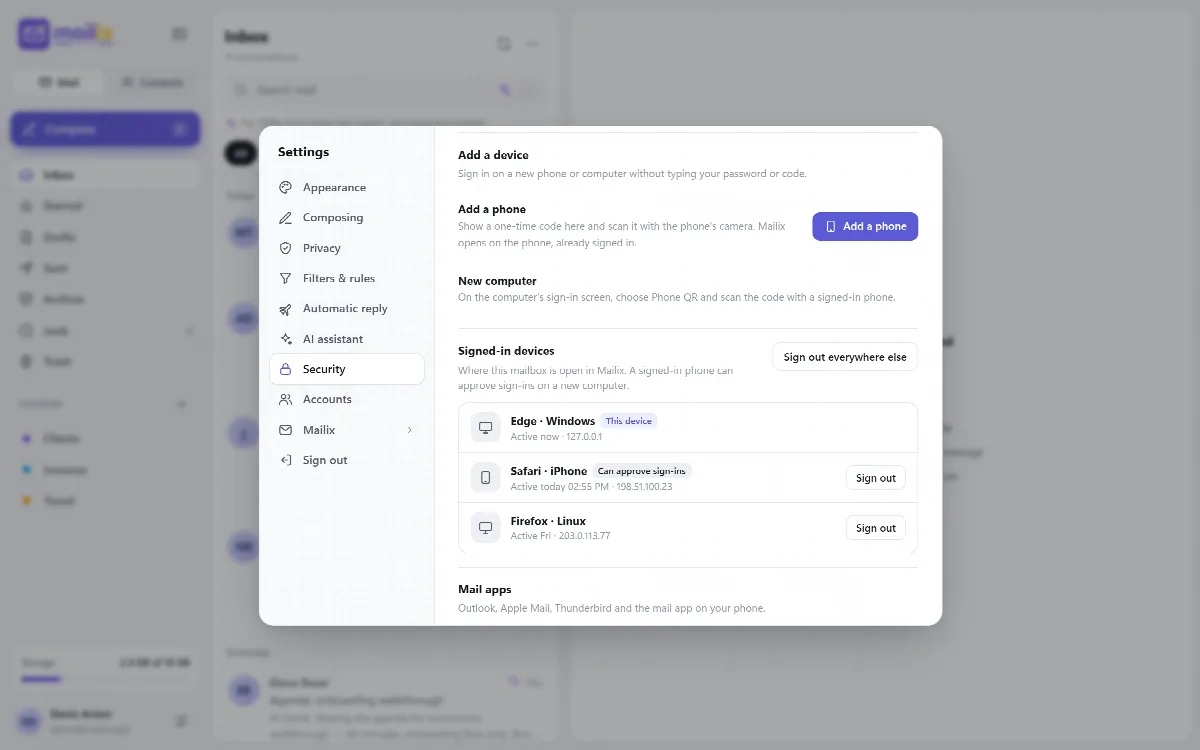
サインイン中のデバイスを確認する
一覧には、Mailix でメールボックスを開いているすべてのブラウザが、ブラウザとシステム、スマートフォンかパソコンか、IP アドレス、最終アクティビティとともに表示されます。現在使用中のデバイスにはこのデバイスのタグが付きます。
- デバイスの横のサインアウトを押すと、そのデバイスは次のリクエスト時にサインアウトされます。
- ほかのすべてのデバイスからサインアウトで、ほかのデバイスを一度にサインアウトします。
共用のパソコンを使った後は一覧を確認し、心当たりのないものはサインアウトしてください。
QR コードで新しいデバイスにサインインする(スタンドアロンのみ)
スタンドアロン環境では、すでにサインインしているデバイスの承認により、新しいスマートフォンやパソコンでパスワードやコードを入力せずにサインインできます。
新しいパソコンの場合:
- パソコンのサインイン画面でスマートフォン QRタブを開きます。コードが表示されます。
- サインイン済みのスマートフォンで、カメラまたは Mailix の設定 → セキュリティ → コードをスキャンでスキャンします。
- スマートフォンにはリクエスト元のブラウザ、IP アドレス、同じネットワーク上かどうかが表示されます。パソコンには2桁の数字が表示されます。
- スマートフォンで3つの数字から同じ数字を選び、承認をタップします。パソコンがサインインされます。
新しいスマートフォンの場合:
- サインイン済みのパソコンで設定 → セキュリティ → スマートフォンを追加を開きます。コードが表示されます。
- スマートフォンのカメラでスキャンします。
- スマートフォンに2桁の数字が表示されます。パソコンで3つの数字から同じ数字を選びます。
- スマートフォンで Mailix がサインイン済みの状態で開きます。
ルール:
- コードの有効期限は2分間で、1回のみ使用できます。
- 間違った数字を選ぶとリクエストはキャンセルされます。スマートフォンでリクエストを拒否することもできます。
- コードは必ずご自身のパソコンに表示されたものだけをスキャンしてください。他人から送られたコードは絶対にスキャンしないでください。
- パスワードと2段階認証コードによるサインインも常に利用できます。
サーバー管理者は qr_sign_in オプションで QR サインインを無効にできます。
注意: QR サインインは cPanel Webmail では利用できません。各 Webmail アドレスは1つの Webmail セッションに属するため、別のデバイスから開くことはできません。その場合は、新しいデバイスでパスワードを使って cPanel Webmail にサインインしてください。
関連記事
まだ解決しませんか?
コミュニティに質問する