
المجلدات القياسية
يعرض Mailix المجلدات القياسية بترتيب ثابت وبلغة واجهتك: الوارد (وتحته المميّزة بنجمة)، والمسودات، وتاريخ الإرسال، والأرشيف، والبريد العشوائي، وسلة المهملات. إذا كان تاريخ الإرسال أو المسودات أو سلة المهملات غير موجود على الخادم، ينشئه Mailix.
تُنشئ ميزات Mailix مجلدين: المستعادة للرسائل المُعادة من أرشيف، والمستوردة للبريد المنقول من حسابات وملفات أخرى.
مجلداتك الخاصة
تظهر مجلداتك الخاصة ضمن المجلدات. تُعرض المجلدات الفرعية بإزاحة، ويظهر عدد الرسائل غير المقروءة بجانب المجلدات.
- الإنشاء: انقر + بجانب المجلدات (مجلد جديد) وأدخل اسماً لا يتجاوز 100 حرف.
- إعادة التسمية أو الحذف: انقر بزر الفأرة الأيمن على مجلد واختر إعادة تسمية أو حذف المجلد. يؤدي حذف المجلد إلى حذفه مع جميع رسائله نهائياً بعد تأكيدك.
لا يمكن إعادة تسمية الوارد أو حذفه.
نقل الرسائل وحذفها
- يعرض نقل إلى جميع المجلدات.
- ينقل الأرشيف الرسالة إلى مجلد الأرشيف على الخادم.
- ينقلها بريد عشوائي إلى البريد العشوائي؛ وداخل البريد العشوائي يصبح الزر ليس بريداً عشوائياً.
- ينقل حذف الرسالة إلى سلة المهملات. والحذف داخل سلة المهملات يزيلها نهائياً.
اختصارات لوحة المفاتيح
تعمل الاختصارات عندما لا تكتب في حقل نصي. اضغط ? في Mailix لعرض القائمة الكاملة.
| المفتاح | الإجراء |
|---|---|
| C | إنشاء رسالة |
| / | البحث في البريد |
| Ctrl+K (Cmd+K على Mac) | لوحة الأوامر |
| J / K | الرسالة التالية أو السابقة |
| R, A, F | رد، رد على الكل، إعادة توجيه |
| E | الأرشيف |
| # أو Delete | حذف |
| S | إضافة نجمة أو إزالتها |
| U | تعليم كغير مقروءة |
| G ثم I أو S أو D أو A أو T | الانتقال إلى الوارد أو تاريخ الإرسال أو المسودات أو الأرشيف أو سلة المهملات |
| G ثم C | الانتقال إلى جهات الاتصال |
| Shift+D | تبديل السمة |
| , | الإعدادات |
| Ctrl+Enter | إرسال، في نافذة إنشاء الرسالة |
| Esc | إغلاق النافذة أو القائمة أو اللوحة الجانبية المفتوحة |
| ? | اختصارات لوحة المفاتيح |
عند تحديد رسائل، تُطبَّق E و# وS وU عليها جميعاً؛ وإلا فعلى الرسالة المفتوحة.
لوحة الأوامر
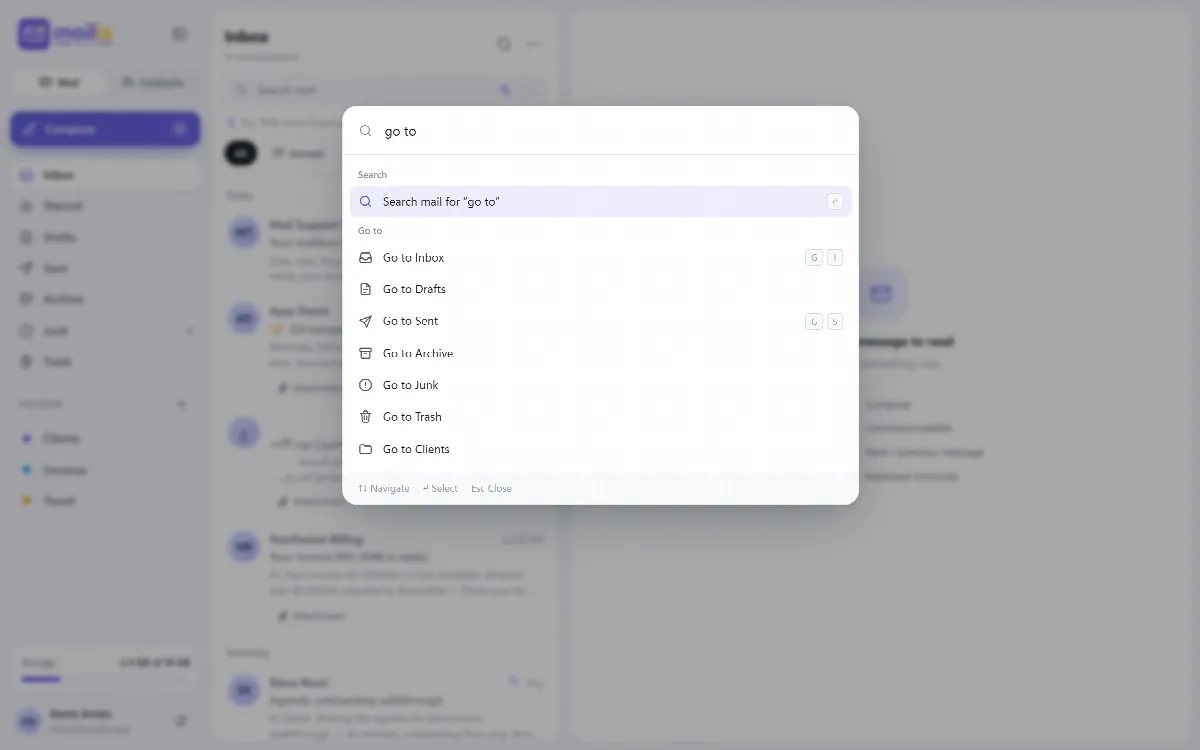
اضغط Ctrl+K لفتح لوحة الأوامر. تتضمن ثلاثة أقسام:
- الإجراءات: إنشاء رسالة وجهة اتصال جديدة؛ ومع فتح رسالة تظهر أيضًا: الرد، والرد على الكل، وإعادة التوجيه، والأرشفة، والحذف.
- الانتقال إلى: كل مجلد وجهات الاتصال.
- التفضيلات: تبديل السمة، وتغيير اللغة، والفلاتر والقواعد، والرد التلقائي، والإعدادات، واختصارات لوحة المفاتيح.
اكتب لتصفية الأوامر. وتعرض اللوحة أيضًا البحث في البريد عمّا كتبته. استخدم مفاتيح الأسهم وEnter لتشغيل أمر، وEsc لإغلاقها.