
Standardordner
Mailix zeigt die Standardordner in fester Reihenfolge und in Ihrer Oberflächensprache: Posteingang (darunter Markiert), Entwürfe, Gesendet, Archiv, Spam und Papierkorb. Fehlt Gesendet, Entwürfe oder Papierkorb auf dem Server, legt Mailix den Ordner an.
Zwei Ordner werden durch Mailix-Funktionen erstellt: Wiederhergestellt für aus einem Archiv zurückgeholte Nachrichten und Importiert für E-Mails aus anderen Konten und Dateien.
Ihre eigenen Ordner
Ihre eigenen Ordner stehen unter Ordner. Unterordner sind eingerückt, und die Anzahl ungelesener Nachrichten wird neben den Ordnern angezeigt.
- Erstellen: Klicken Sie auf + neben Ordner (Neuer Ordner) und geben Sie einen Namen mit bis zu 100 Zeichen ein.
- Umbenennen oder löschen: Klicken Sie mit der rechten Maustaste auf einen Ordner und wählen Sie Umbenennen oder Ordner löschen. Beim Löschen werden der Ordner und alle darin enthaltenen Nachrichten nach Ihrer Bestätigung endgültig gelöscht.
Der Posteingang kann nicht umbenannt oder gelöscht werden.
Nachrichten verschieben und löschen
- Verschieben nach listet alle Ordner auf.
- Archiv verschiebt die Nachricht in den Ordner Archiv des Servers.
- Spam verschiebt sie nach Spam; innerhalb von Spam wird die Schaltfläche zu Kein Spam.
- Löschen verschiebt eine Nachricht in den Papierkorb. Löschen im Papierkorb entfernt sie endgültig.
Tastenkürzel
Tastenkürzel funktionieren, wenn Sie nicht in einem Textfeld tippen. Drücken Sie in Mailix ? für die vollständige Liste.
| Taste | Aktion |
|---|---|
| C | Verfassen |
| / | E-Mails durchsuchen |
| Ctrl+K (Cmd+K auf einem Mac) | Befehlspalette |
| J / K | Nächste oder vorherige Nachricht |
| R, A, F | Antworten, Allen antworten, Weiterleiten |
| E | Archivieren |
| # oder Delete | Löschen |
| S | Markieren oder Markierung entfernen |
| U | Als ungelesen markieren |
| G, dann I, S, D, A oder T | Zu Posteingang, Gesendet, Entwürfe, Archiv oder Papierkorb |
| G, dann C | Zu Kontakte |
| Shift+D | Design wechseln |
| , | Einstellungen |
| Ctrl+Enter | Senden, im Verfassen-Fenster |
| Esc | Geöffnetes Fenster, Menü oder Seitenfenster schließen |
| ? | Tastenkürzel |
Wenn Nachrichten ausgewählt sind, gelten E, #, S und U für alle; andernfalls für die geöffnete Nachricht.
Die Befehlspalette
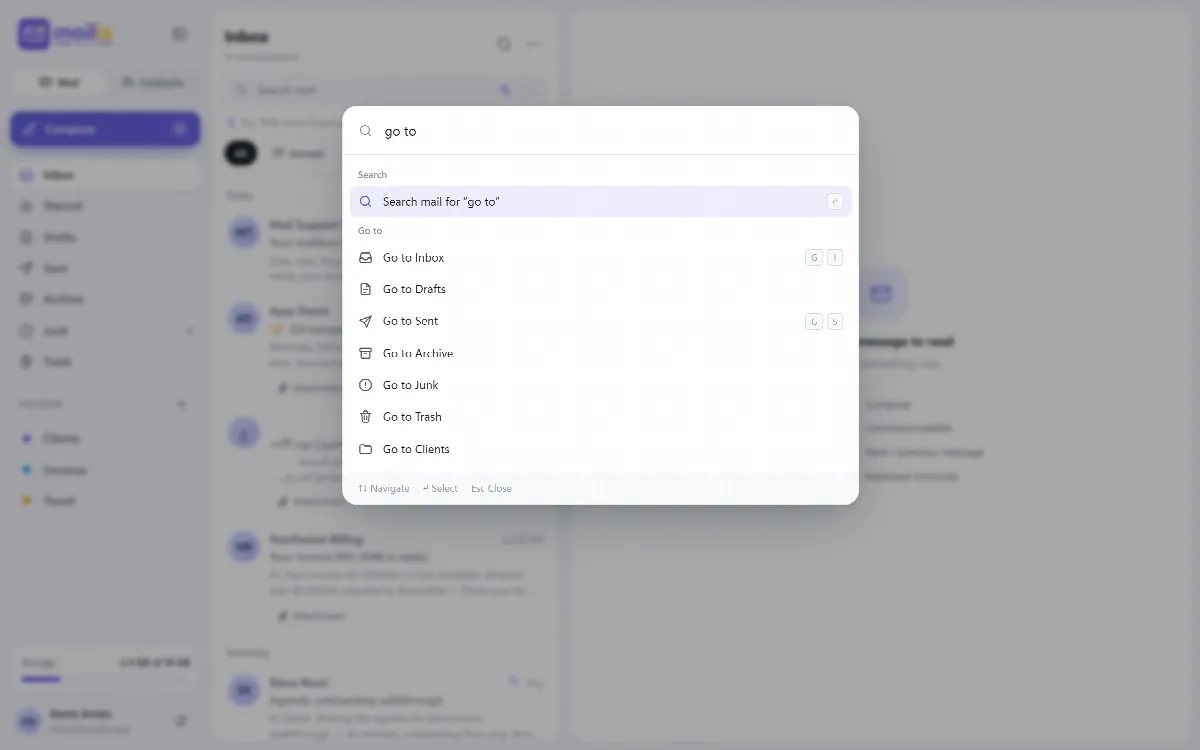
Drücken Sie Strg+K, um die Befehlspalette zu öffnen. Sie hat drei Bereiche:
- Aktionen: Verfassen und Neuer Kontakt; bei geöffneter Nachricht außerdem Antworten, Allen antworten, Weiterleiten, Archivieren und Löschen.
- Gehe zu: jeder Ordner und Kontakte.
- Einstellungen: Design wechseln, Sprache ändern, Filter & Regeln, Automatische Antwort, Einstellungen und Tastenkürzel.
Tippen Sie, um die Befehle zu filtern. Die Palette bietet außerdem an, die E-Mails nach Ihrer Eingabe zu durchsuchen. Mit den Pfeiltasten und Enter führen Sie einen Befehl aus, mit Esc schließen Sie die Palette.