
標準フォルダー
Mailix は標準フォルダーを固定の順序で、インターフェースの言語で表示します: 受信トレイ(その下に スター付き)、下書き、送信日時、アーカイブ、迷惑メール、ゴミ箱。サーバーに 送信日時、下書き、ゴミ箱 がない場合は、Mailix が作成します。
Mailix の機能によって 2 つのフォルダーが作成されます: アーカイブから復元したメッセージ用の 復元済み と、他のアカウントやファイルから取り込んだメール用の インポート済み です。
独自のフォルダー
独自のフォルダーは フォルダー の下に表示されます。サブフォルダーはインデントされ、未読数がフォルダーの横に表示されます。
- 作成: フォルダー の横の +(新規フォルダー)をクリックし、100 文字以内で名前を入力します。
- 名前の変更・削除: フォルダーを右クリックし、名前を変更 または フォルダーを削除 を選択します。フォルダーを削除すると、確認後、フォルダーとその中のすべてのメッセージが完全に削除されます。
受信トレイ は名前の変更や削除ができません。
メッセージの移動と削除
- 移動先 にはすべてのフォルダーが表示されます。
- アーカイブ はメッセージをサーバーの アーカイブ フォルダーに移動します。
- 迷惑メール はメッセージを 迷惑メール に移動します。迷惑メール 内では、ボタンが 迷惑メールではない に変わります。
- 削除 はメッセージを ゴミ箱 に移動します。ゴミ箱 内で削除すると完全に削除されます。
キーボードショートカット
ショートカットは、テキスト欄に入力していないときに使えます。Mailix で ? を押すと一覧が表示されます。
| キー | 操作 |
|---|---|
| C | 新規作成 |
| / | メールを検索 |
| Ctrl+K(Mac では Cmd+K) | コマンドパレット |
| J / K | 次または前のメッセージ |
| R, A, F | 返信、全員に返信、転送 |
| E | アーカイブ |
| # または Delete | 削除 |
| S | スターを付ける/外す |
| U | 未読にする |
| G の後に I、S、D、A、T | 受信トレイ、送信日時、下書き、アーカイブ、ゴミ箱へ移動 |
| G の後に C | 連絡先へ移動 |
| Shift+D | テーマを切り替え |
| , | 設定 |
| Ctrl+Enter | 送信(作成ウィンドウ内) |
| Esc | 開いているウィンドウ、メニュー、ドロワーを閉じる |
| ? | キーボードショートカット |
メッセージを選択している場合、E、#、S、U は選択したすべてのメッセージに適用されます。選択していない場合は、開いているメッセージに適用されます。
コマンドパレット
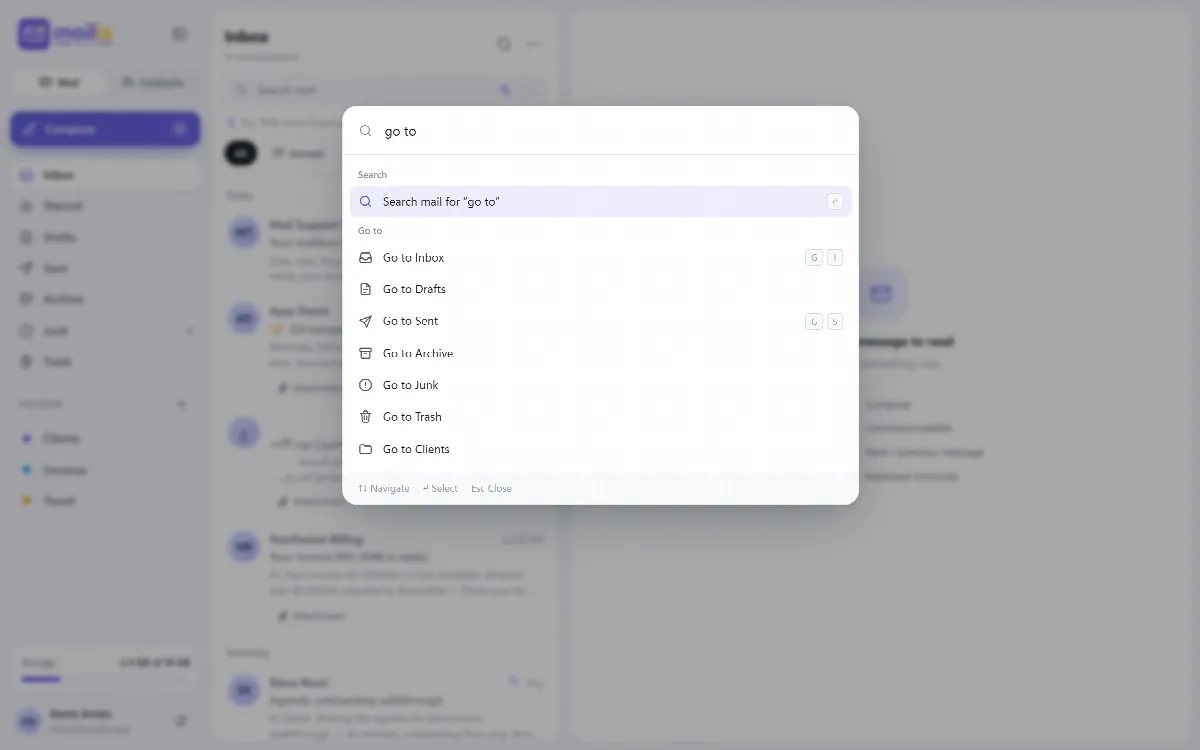
Ctrl+K を押すとコマンドパレットが開きます。3 つのセクションがあります:
- アクション: 作成と新しい連絡先。メッセージを開いている場合は、返信、全員に返信、転送、アーカイブ、削除も表示されます。
- 移動: すべてのフォルダーと連絡先。
- 環境設定: テーマの切り替え、言語の変更、フィルターとルール、自動返信、設定、キーボードショートカット。
入力するとコマンドが絞り込まれます。パレットでは、入力した内容でメールを検索することもできます。矢印キーと Enter でコマンドを実行し、Esc で閉じます。
関連記事
まだ解決しませんか?
コミュニティに質問する