
يستطيع Mailix نسخ بريد حساب آخر إلى صندوق بريدك مرة واحدة. إنها عملية نقل لمرة واحدة وليست مزامنة مستمرة، ويذهب البريد إلى مجلده الخاص المستورَد، فلا يختلط أبدًا بمجلداتك الأخرى.
مكان الوصول إليه: الإعدادات → الأرشيف، قسم استيراد، ثم من حساب آخر.
قبل أن تبدأ
- فعّل التحقق بخطوتين في Mailix، فالاستيراد مقفل بدونه. راجع تفعيل التحقق بخطوتين.
- احصل على بيانات الحساب القديم:
| المصدر | ما تُدخله |
|---|---|
| Gmail | عنوان البريد الإلكتروني وكلمة مرور تطبيق من 16 حرفًا |
| Microsoft (Outlook.com وHotmail وMicrosoft 365) | عنوان البريد الإلكتروني فقط؛ وتسجّل الدخول عبر صفحة Microsoft نفسها |
| Zoho Mail | منطقة الحساب (zoho.com أو zoho.eu أو zoho.in أو zoho.com.au)، والعنوان وكلمة المرور، أو كلمة مرور تطبيق من Zoho |
| خادم آخر | خادم IMAP، والاتصال (993 · SSL أو 143 · STARTTLS)، واسم المستخدم وكلمة المرور |
- Gmail: استخدم كلمة مرور تطبيق، لا كلمة مرور Gmail. أنشئها في حساب Google ضمن أمان → التحقق بخطوتين → كلمات مرور التطبيقات. في حسابات Google Workspace الخاصة بالشركات، قد يكون المسؤول قد عطّل IMAP.
- Microsoft: متاح عندما يفعّل مسؤول الخادم الاستيراد من Microsoft؛ وإلا يظهر الخيار باهتًا. وقد تحتاج حسابات Microsoft 365 الخاصة بالشركات إلى موافقة مسؤول تقنية المعلومات.
- Zoho Mail: يجب تفعيل IMAP في Zoho Mail → Settings → POP/IMAP Access. وإذا كانت المصادقة الثنائية مفعّلة في حساب Zoho، فأدخل كلمة مرور تطبيق من Zoho.
1. الاتصال بالحساب القديم
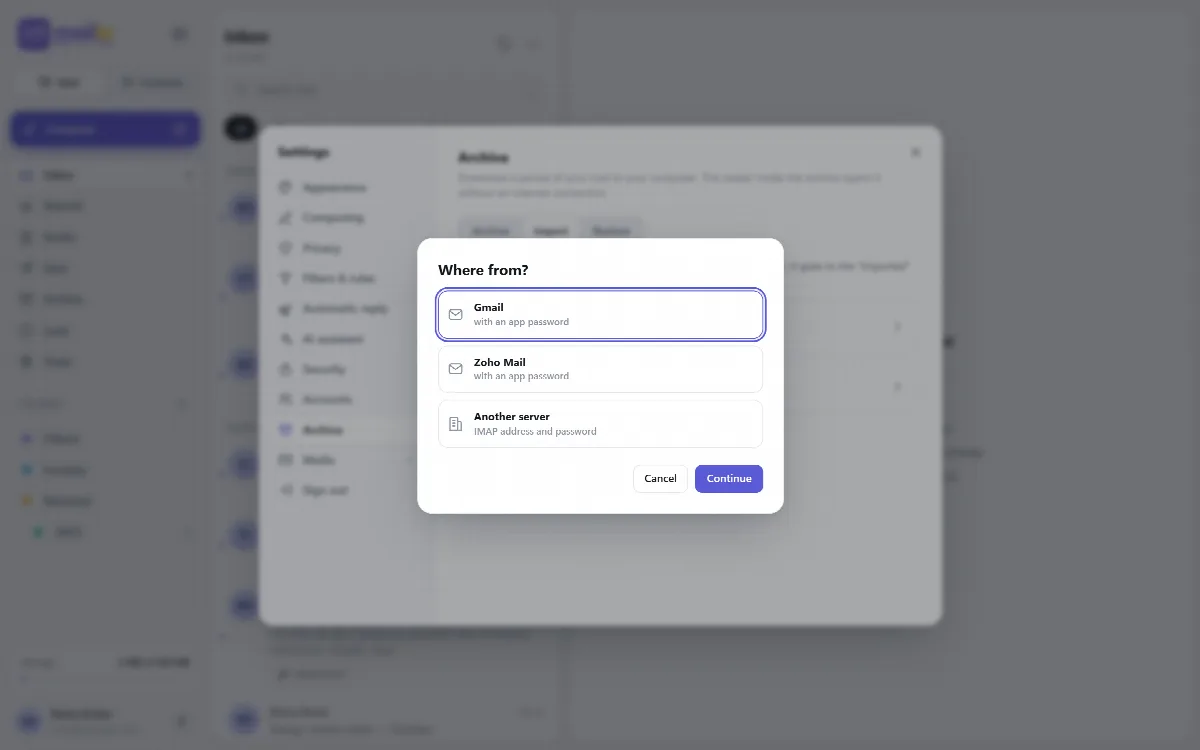
- اختر من حساب آخر، ثم Gmail أو Microsoft أو Zoho Mail أو خادم آخر، وانقر متابعة.
- أدخل بيانات الاتصال.
- انقر اختبار الاتصال. يسجّل Mailix الدخول إلى الحساب القديم ويعرض مجلداته. لا يُنسخ شيء بعد.
تُستخدم كلمة المرور للاستيراد فقط، ولا تُحفظ إلا إذا سمحت بمتابعة الاستيراد بعد إغلاق الصفحة؛ وعندها تُحفظ مشفّرة على الخادم حتى ينتهي الاستيراد.
حسابات Microsoft
بالنسبة إلى Microsoft، أدخل عنوان البريد الإلكتروني فقط وانقر تسجيل الدخول باستخدام Microsoft. يعرض Mailix ثلاث خطوات: افتح صفحة تسجيل الدخول من Microsoft microsoft.com/devicelogin على هذا الجهاز أو جهاز آخر، وأدخل الرمز المعروض بأحرف كبيرة، ثم سجّل الدخول بذلك الحساب واسمح لـ Mailix بالوصول. ينتظر Mailix استجابة Microsoft ويفتح خطوة المجلدات عند اكتمال تسجيل الدخول. لا يرى Mailix كلمة مرور Microsoft أبدًا؛ بل يحصل فقط على إذن بقراءة صندوق البريد هذا عبر IMAP. إذا رُفض الوصول أو انتهت صلاحية الرمز، فاختر البدء من جديد.
2. اختيار ما يُنقل
يعرض Mailix مجلدات الحساب القديم مع عدد رسائلها وأحجامها. تكون جميع المجلدات محددة في البداية؛ ألغِ تحديد ما لا تحتاج إليه.
- Gmail: لا يُستورد مجلدا الرسائل غير المرغوب فيها والمهملات، ولا يتحول المهم والمميّز بنجمة إلى مجلدات. ويظهر All Mail باسم بريد مؤرشف بلا تصنيف: ولا يُنقل منه إلا الرسائل غير الموجودة في أي مجلد آخر، إلى مجلد مؤرشف.
- Microsoft: لا يُستورد Junk Email وDeleted Items، ولا Calendar وContacts وTasks وNotes وOutbox.
- الخوادم الأخرى: لا يُستورد مجلدا الرسائل غير المرغوب فيها والمهملات.
- يُعرض الحجم الإجمالي بجانب المساحة الفارغة في صندوق بريدك.
يصل البريد إلى المستورَد › العنوان القديم › المجلد. وتتحول تصنيفات Gmail إلى مجلدات، والتصنيفات المتداخلة إلى مجلدات فرعية. والمجلدات التي يسمّيها Mailix بنفسه، مثل صندوق الوارد القديم ومؤرشف، تستخدم لغة الواجهة لديك وقت الاستيراد.
3. عندما لا تكفي المساحة
إذا لم يتسع البريد القديم في مساحتك الفارغة، يملأ Mailix المساحة بدءًا من أحدث سنة رجوعًا إلى الأقدم، ويعرض خيارين:
- السنوات الأخيرة إلى صندوق البريد، والسنوات الأقدم تُجهَّز مباشرة كأرشيف. لا تدخل السنوات الأقدم صندوق بريدك أبدًا؛ بل يقرؤها Mailix من الحساب القديم ويجهّز أرشيفًا قابلًا للتنزيل مع قارئ يعمل دون اتصال. ويظهر ضمن الأرشيف › الأرشيفات الجاهزة.
- السنوات التي تتسع فقط. تبقى السنوات الأقدم في الحساب القديم.
الرسائل التي لا تحمل تاريخًا مقروءًا تُنقل دائمًا إلى صندوق البريد.
4. بدء الاستيراد
راجع الملخص، وأدخل الرمز من هاتفك، وانقر بدء الاستيراد. يمكنك مواصلة استخدام Mailix في أثناء ذلك.
في تثبيت cPanel على مستوى الخادم تعمل فيه المهام الخلفية، يتيح خيار المتابعة حتى لو أغلقتُ هذه الصفحة للخادم مواصلة الاستيراد بنفسه؛ وتُحفظ بيانات تسجيل الدخول إلى الحساب القديم مشفّرة على الخادم طوال الاستيراد، لبضعة أيام على الأكثر. ودون هذا الخيار، أبقِ الصفحة مفتوحة: فإذا أُغلقت، يُستأنف الاستيراد من حيث توقف عند فتح Mailix مجددًا.
متابعة الاستيراد
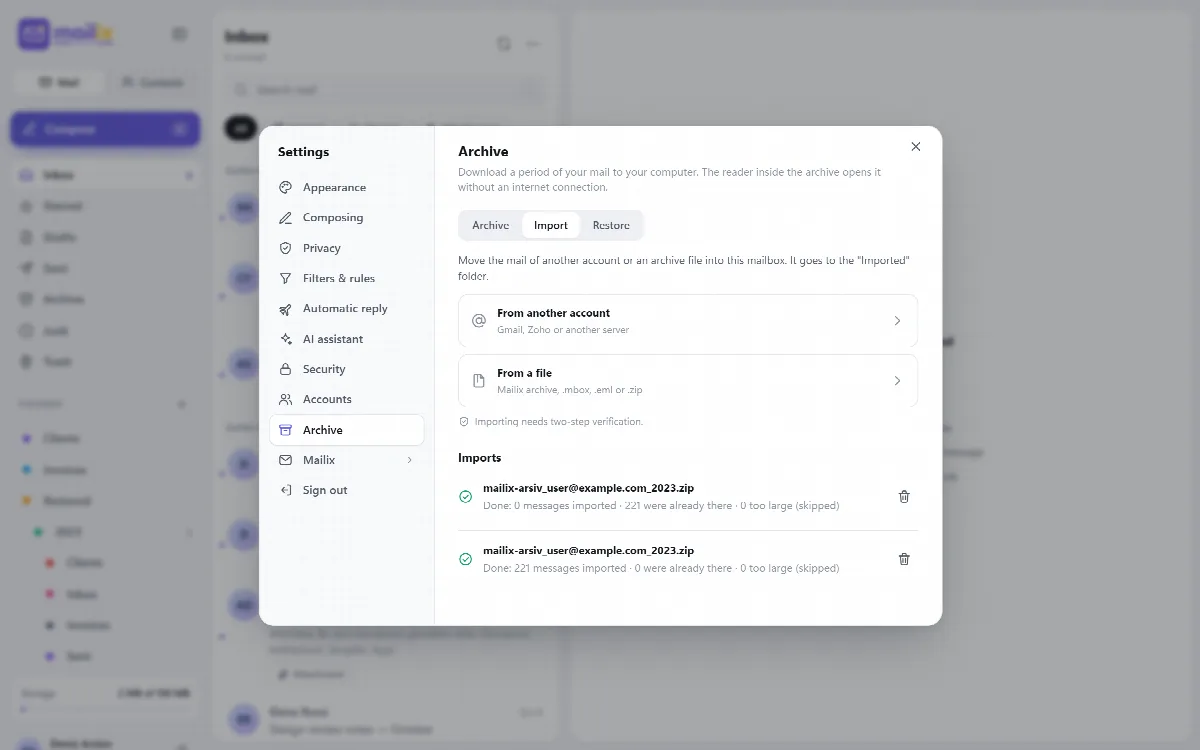
تعرض قائمة عمليات الاستيراد كل عملية استيراد:
| الحالة | ما يجب فعله |
|---|---|
| قيد النقل | انتظر؛ يعرض شريط التقدم عدد الرسائل المنجزة |
| مطلوب كلمة المرور | انقر إدخال كلمة المرور؛ فالجلسة الجديدة تطلب كلمة المرور القديمة مرة أخرى |
| متوقف مؤقتًا | توقف الخادم القديم عن الاستجابة، مثلًا عند بلوغ الحد اليومي في Gmail. انقر متابعة لاحقًا |
| متوقف | صندوق بريدك ممتلئ. أفرغ بعض المساحة وانقر متابعة |
| مكتمل | انقر فتح المجلد للتحقق من البريد المستورَد |
- تُحفظ علامات المقروء والمميّز بنجمة والمُجاب عنه، والتاريخ الأصلي لكل رسالة.
- تُتخطّى الرسالة الموجودة مسبقًا في المجلد الهدف. ولا يؤدي تشغيل الاستيراد مجددًا أو متابعته إلى إضافة الرسالة نفسها مرتين أبدًا.
- إذا أُغلقت الصفحة، يُستأنف الاستيراد من حيث توقف عند فتح Mailix مجددًا.
- تُتخطّى الرسائل التي يزيد حجمها على 30 ميغابايت وتُحتسب.
- يسمح Gmail بتنزيل نحو 2.5 غيغابايت يوميًا عبر IMAP، لذا يُستكمل حساب Gmail الأكبر في يوم آخر عبر متابعة.
إزالة عملية استيراد من القائمة لا تحذف الرسائل المستورَدة.
حماية عمليات الاستيراد
- لا يُسمح إلا بالخوادم الموجودة على الإنترنت، عبر المنفذ 993 أو 143 مع شهادة موثّقة. وتُرفض العناوين المحلية وعناوين الشبكات الخاصة.
- يمكن استخدام اختبار الاتصال 10 مرات في الساعة لكل صندوق بريد.
- يُسجَّل بدء الاستيراد وانتهاؤه وإزالته مع اسم الخادم والأعداد، دون العناوين أو كلمات المرور.
- لا يغيّر Mailix ولا يحذف أي شيء في الحساب القديم.