
Mailix kann die E-Mails eines anderen Kontos einmalig in Ihr Postfach kopieren. Es handelt sich um eine einmalige Übertragung, keine fortlaufende Synchronisierung, und die E-Mails landen in einem eigenen Ordner Importiert, sodass sie sich nie mit Ihren anderen Ordnern vermischen.
So finden Sie es: Einstellungen → Archiv, Bereich Importieren, dann Aus einem anderen Konto.
Bevor Sie beginnen
- Aktivieren Sie die Zwei-Faktor-Authentifizierung in Mailix. Ohne sie ist der Import gesperrt. Siehe Zwei-Faktor-Authentifizierung aktivieren.
- Halten Sie die Zugangsdaten des alten Kontos bereit:
| Quelle | Was Sie eingeben |
|---|---|
| Gmail | Die E-Mail-Adresse und ein 16-stelliges App-Passwort |
| Microsoft (Outlook.com, Hotmail, Microsoft 365) | Nur die E-Mail-Adresse; Sie melden sich auf der Seite von Microsoft selbst an |
| Zoho Mail | Die Region des Kontos (zoho.com, zoho.eu, zoho.in oder zoho.com.au), die Adresse und das Passwort oder ein Zoho-App-Passwort |
| Anderer Server | Der IMAP-Server, die Verbindung (993 · SSL oder 143 · STARTTLS), der Benutzername und das Passwort |
- Gmail: Verwenden Sie ein App-Passwort, nicht Ihr Gmail-Passwort. Erstellen Sie es in Ihrem Google-Konto unter Sicherheit → Bestätigung in zwei Schritten → App-Passwörter. Bei Google-Workspace-Konten von Unternehmen hat der Administrator IMAP möglicherweise deaktiviert.
- Microsoft: verfügbar, wenn Ihr Serveradministrator den Import aus Microsoft aktiviert hat; andernfalls ist die Option ausgegraut. Bei Microsoft-365-Konten von Unternehmen ist eventuell die Freigabe durch den IT-Administrator nötig.
- Zoho Mail: IMAP muss unter Zoho Mail → Settings → POP/IMAP Access aktiviert sein. Ist für das Zoho-Konto die Zwei-Faktor-Authentifizierung aktiv, geben Sie ein App-Passwort von Zoho ein.
1. Mit dem alten Konto verbinden
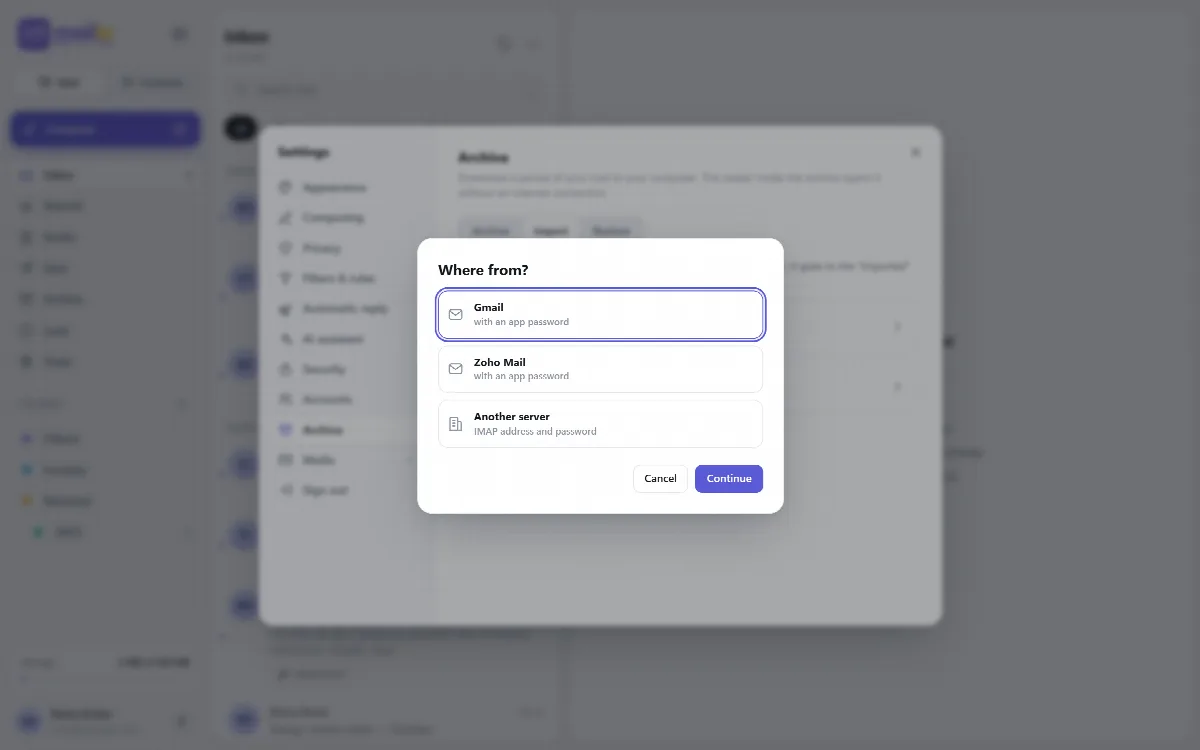
- Wählen Sie Aus einem anderen Konto, dann Gmail, Microsoft, Zoho Mail oder Anderer Server, und klicken Sie auf Weiter.
- Geben Sie die Verbindungsdaten ein.
- Klicken Sie auf Verbindung testen. Mailix meldet sich beim alten Konto an und listet dessen Ordner auf. Es wird noch nichts kopiert.
Das Passwort wird nur für den Import verwendet. Es wird nicht gespeichert, es sei denn, Sie lassen den Import nach dem Schließen der Seite weiterlaufen; dann wird es bis zum Ende des Imports verschlüsselt auf dem Server aufbewahrt.
Microsoft-Konten
Geben Sie bei Microsoft nur die E-Mail-Adresse ein und klicken Sie auf Mit Microsoft anmelden. Mailix zeigt drei Schritte: Öffnen Sie die Microsoft-Anmeldeseite microsoft.com/devicelogin auf diesem oder einem anderen Gerät, geben Sie den groß angezeigten Code ein, melden Sie sich mit diesem Konto an und erlauben Sie Mailix den Zugriff. Mailix wartet auf Microsoft und öffnet den Ordnerschritt, sobald die Anmeldung abgeschlossen ist. Mailix sieht Ihr Microsoft-Passwort nie; es erhält nur die Berechtigung, dieses Postfach über IMAP zu lesen. Wurde der Zugriff abgelehnt oder ist der Code abgelaufen, wählen Sie Neu beginnen.
2. Auswählen, was übernommen wird
Mailix listet die Ordner des alten Kontos mit Nachrichtenanzahl und Größe auf. Alle Ordner sind zunächst ausgewählt; entfernen Sie das Häkchen bei den Ordnern, die Sie nicht benötigen.
- Gmail: Spam und Papierkorb werden nicht importiert, und Wichtig sowie Markiert werden nicht zu Ordnern. Alle Nachrichten erscheint als Ohne Label archivierte E-Mails: Daraus werden nur die Nachrichten übernommen, die in keinem anderen Ordner liegen, und zwar in einen Ordner Archiviert.
- Microsoft: Junk-E-Mail und Gelöschte Elemente werden nicht importiert, ebenso wenig Kalender, Kontakte, Aufgaben, Notizen und Postausgang.
- Andere Server: Junk und Papierkorb werden nicht importiert.
- Die Gesamtgröße wird neben dem freien Speicherplatz Ihres Postfachs angezeigt.
Die E-Mails landen unter Importiert › alte Adresse › Ordner. Gmail-Labels werden zu Ordnern, verschachtelte Labels zu Unterordnern. Die Ordner, die Mailix selbst benennt, etwa der alte Posteingang und Archiviert, verwenden die Oberflächensprache zum Zeitpunkt des Imports.
3. Wenn der Speicherplatz nicht ausreicht
Passen die alten E-Mails nicht in Ihren freien Speicherplatz, füllt Mailix den Platz vom neuesten Jahr rückwärts auf und bietet zwei Optionen an:
- Die letzten Jahre ins Postfach, ältere Jahre direkt als Archiv vorbereitet. Die älteren Jahre gelangen nie in Ihr Postfach. Mailix liest sie aus dem alten Konto und erstellt ein herunterladbares Archiv mit einem Offline-Reader. Es erscheint unter Archiv › Fertige Archive.
- Nur die Jahre, die hineinpassen. Die älteren Jahre bleiben im alten Konto.
Nachrichten ohne lesbares Datum werden immer ins Postfach übernommen.
4. Import starten
Prüfen Sie die Zusammenfassung, geben Sie den Code von Ihrem Smartphone ein und klicken Sie auf Import starten. Sie können Mailix währenddessen weiter nutzen.
Bei einer serverweiten cPanel-Installation mit laufenden Hintergrundaufgaben lässt Fortfahren, auch wenn ich diese Seite schließe den Server den Import selbstständig weiterführen; die Anmeldedaten des alten Kontos werden während des Imports verschlüsselt auf dem Server aufbewahrt, höchstens einige Tage. Ohne diese Option lassen Sie die Seite geöffnet: Wird sie geschlossen, setzt sich der Import beim nächsten Öffnen von Mailix dort fort, wo er angehalten hat.
Import verfolgen
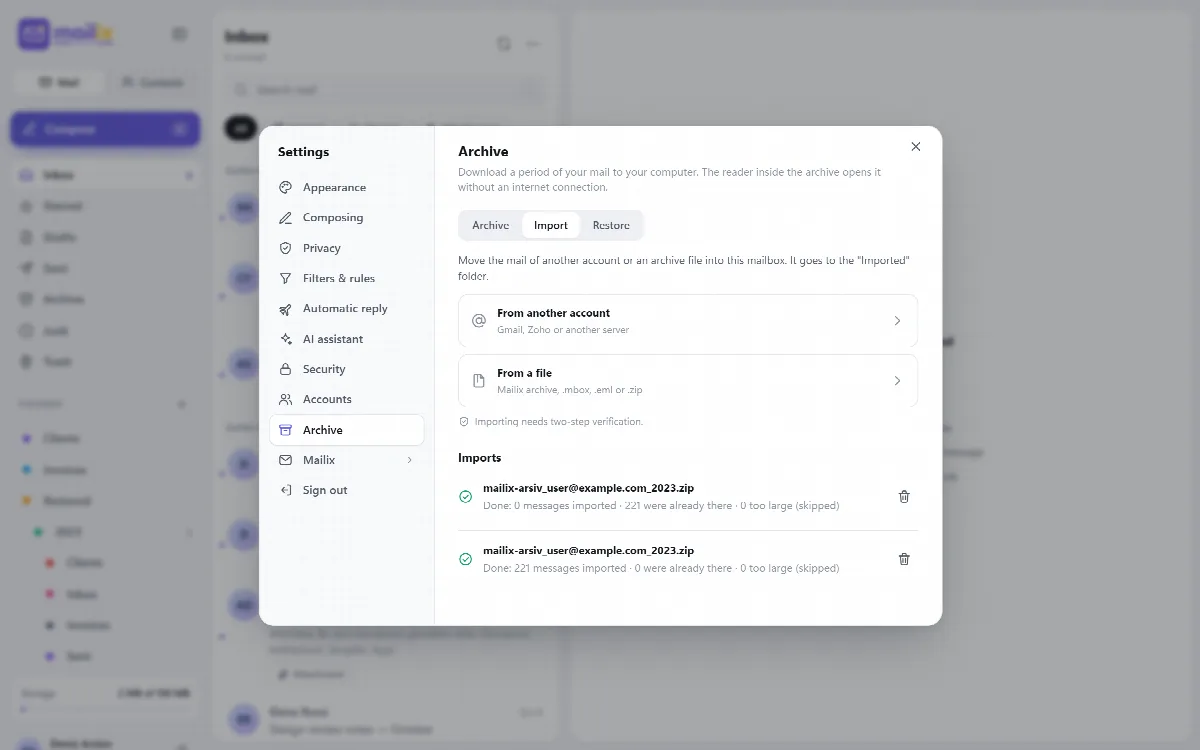
Die Liste Importe zeigt jeden Import:
| Status | Was zu tun ist |
|---|---|
| Wird übertragen | Warten Sie; der Fortschrittsbalken zeigt, wie viele Nachrichten fertig sind |
| Passwort erforderlich | Klicken Sie auf Passwort eingeben; in einer neuen Sitzung wird das alte Passwort erneut abgefragt |
| Pausiert | Der alte Server hat nicht mehr geantwortet, zum Beispiel wegen des Tageslimits von Gmail. Klicken Sie später auf Weiter |
| Angehalten | Ihr Postfach ist voll. Geben Sie Speicherplatz frei und klicken Sie auf Weiter |
| Fertig | Klicken Sie auf Ordner öffnen, um die importierten E-Mails zu prüfen |
- Die Markierungen Gelesen, Markiert und Beantwortet sowie das ursprüngliche Datum jeder Nachricht bleiben erhalten.
- Eine Nachricht, die im Zielordner bereits vorhanden ist, wird übersprungen. Ein erneuter oder fortgesetzter Import fügt dieselbe Nachricht nie doppelt hinzu.
- Wird die Seite geschlossen, setzt sich der Import beim nächsten Öffnen von Mailix dort fort, wo er angehalten hat.
- Nachrichten über 30 MB werden übersprungen und gezählt.
- Gmail erlaubt etwa 2,5 GB IMAP-Downloads pro Tag, daher wird ein größeres Gmail-Konto an einem anderen Tag mit Weiter fortgesetzt.
Wenn Sie einen Import aus der Liste entfernen, werden die importierten Nachrichten nicht gelöscht.
Schutz bei Importen
- Nur Server im Internet sind erlaubt, auf Port 993 oder 143 mit verifiziertem Zertifikat. Lokale und private Netzwerkadressen werden abgelehnt.
- Verbindung testen kann pro Postfach 10-mal pro Stunde verwendet werden.
- Start, Abschluss und Entfernen eines Imports werden mit Servername und Anzahlen protokolliert, ohne Adressen oder Passwörter.
- Mailix ändert und löscht nichts im alten Konto.