
Mailix kann E-Mails importieren, die aus einem anderen Programm exportiert wurden, oder ein komplettes Mailix-Archiv. Die Datei wird auf Ihrem Computer gelesen und die Nachrichten werden in kleinen Paketen gesendet, sodass auch Dateien mit mehreren Gigabyte keine Upload-Grenzen erreichen.
So finden Sie es: Einstellungen → Archiv, Bereich Importieren, dann Aus einer Datei.
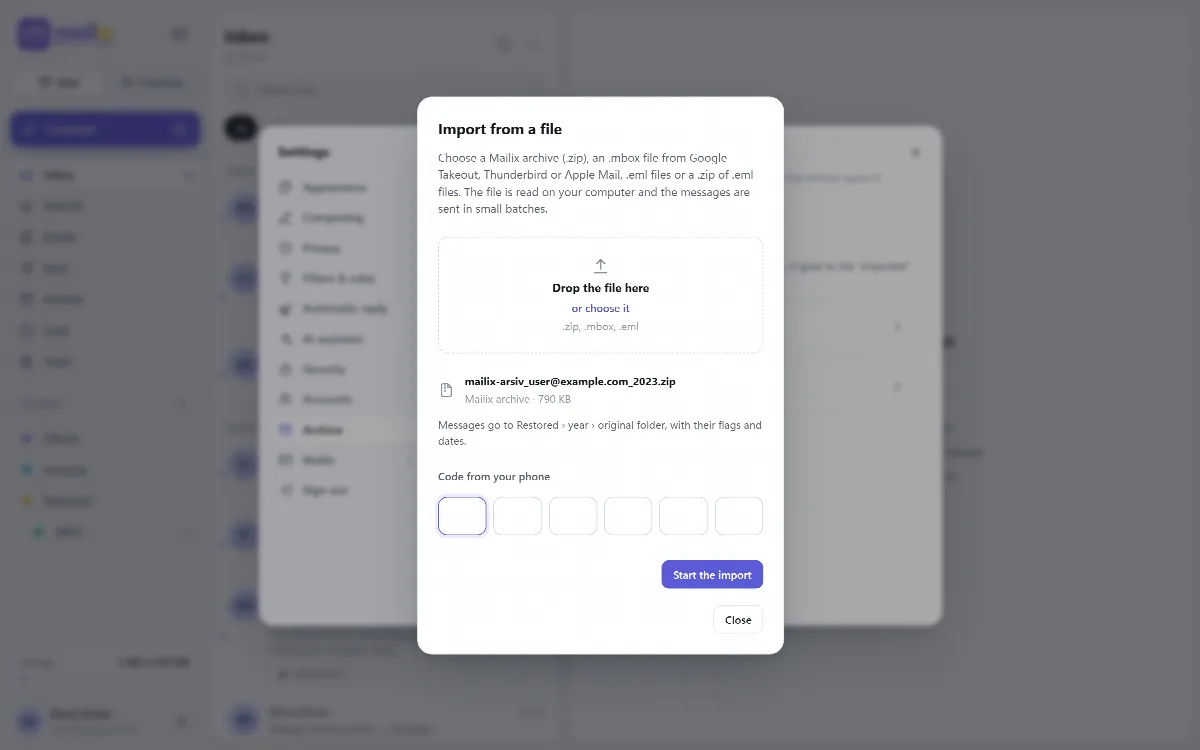
Bevor Sie beginnen
- Aktivieren Sie die Zwei-Faktor-Authentifizierung in Mailix. Ohne sie ist der Import gesperrt.
- Halten Sie Ihr Telefon bereit: Mailix fragt beim Start des Imports nach dem aktuellen Code.
- Lassen Sie die Mailix-Seite geöffnet, bis der Import abgeschlossen ist.
Eine Datei importieren
- Wählen Sie Aus einer Datei.
- Ziehen Sie die Datei in das Fenster oder wählen Sie sie aus. Sie können mehrere
.eml-Dateien gleichzeitig auswählen. - Mailix erkennt den Dateityp selbstständig und zeigt ihn an, zum Beispiel Mailix-Archiv oder Postfachdatei (.mbox).
- Geben Sie bei Dateien, die kein Mailix-Archiv sind, unter Importiert den Ordnername ein. Der Dateiname wird vorgeschlagen.
- Geben Sie den Code von Ihrem Telefon ein und klicken Sie auf Import starten.
Das Fenster zeigt den Fortschritt an. Öffnen Sie danach den Ordner und prüfen Sie einige Nachrichten.
Wohin die E-Mails gelangen
| Datei | Wohin die E-Mails gelangen |
|---|---|
| Mailix-Archiv (.zip) | Wiederhergestellt › Jahr › ursprünglicher Ordner, mit Gelesen-, Stern- und Beantwortet-Markierungen sowie Originaldatum |
| Google Takeout .mbox | Importiert › gewählter Name, mit einem Ordner pro Gmail-Label |
| Thunderbird oder Apple Mail .mbox | Importiert › gewählter Name › Name der Postfachdatei, mit Gelesen-, Beantwortet- und Stern-Markierungen |
| .eml-Dateien | Importiert › gewählter Name, als gelesen markiert |
| Eine .zip-Datei mit .eml-Dateien | Importiert › gewählter Name, mit den Ordnern aus der ZIP-Datei, als gelesen markiert |
Google Takeout: Eine Nachricht mit mehreren Labels landet im Ordner jedes Labels, eine Nachricht ohne Label im Ordner Archiviert. Nachrichten mit den Labels Spam, Papierkorb oder Chat werden übersprungen. Das Label „Ungelesen“ macht eine Nachricht ungelesen und „Markiert“ versieht sie mit einem Stern; alle anderen kommen als gelesen an.
Grenzen
- Eine Nachricht darf höchstens 30 MB groß sein und höchstens 80 % der Upload-Grenze des Servers betragen (20 MB bei der Standardgrenze von 25 MB). Größere Nachrichten werden übersprungen und als zu groß gezählt.
- Eine Nachricht, die bereits im Zielordner liegt, wird übersprungen.
- Wird die Seite geschlossen, bricht ein Dateiimport mittendrin ab und kann nicht fortgesetzt werden. Wählen Sie die Datei erneut aus: Bereits importierte Nachrichten werden nicht doppelt hinzugefügt.
- Outlook-
.pst-Dateien können nicht importiert werden.