
Mailix では、別のプログラムからエクスポートしたメールや、Mailix のアーカイブ全体をインポートできます。ファイルはお使いのコンピューター上で読み込まれ、メッセージは少量ずつ送信されるため、数ギガバイトのファイルでもアップロード制限にかかりません。
場所: 設定 → アーカイブ の インポート セクションで、ファイルから を選びます。
始める前に
- Mailix で 2 段階認証を有効にしてください。有効にしないとインポートは利用できません。
- スマートフォンを手元にご用意ください。インポート開始時に Mailix が現在のコードを求めます。
- インポートが完了するまで Mailix のページを開いたままにしてください。
ファイルをインポートする
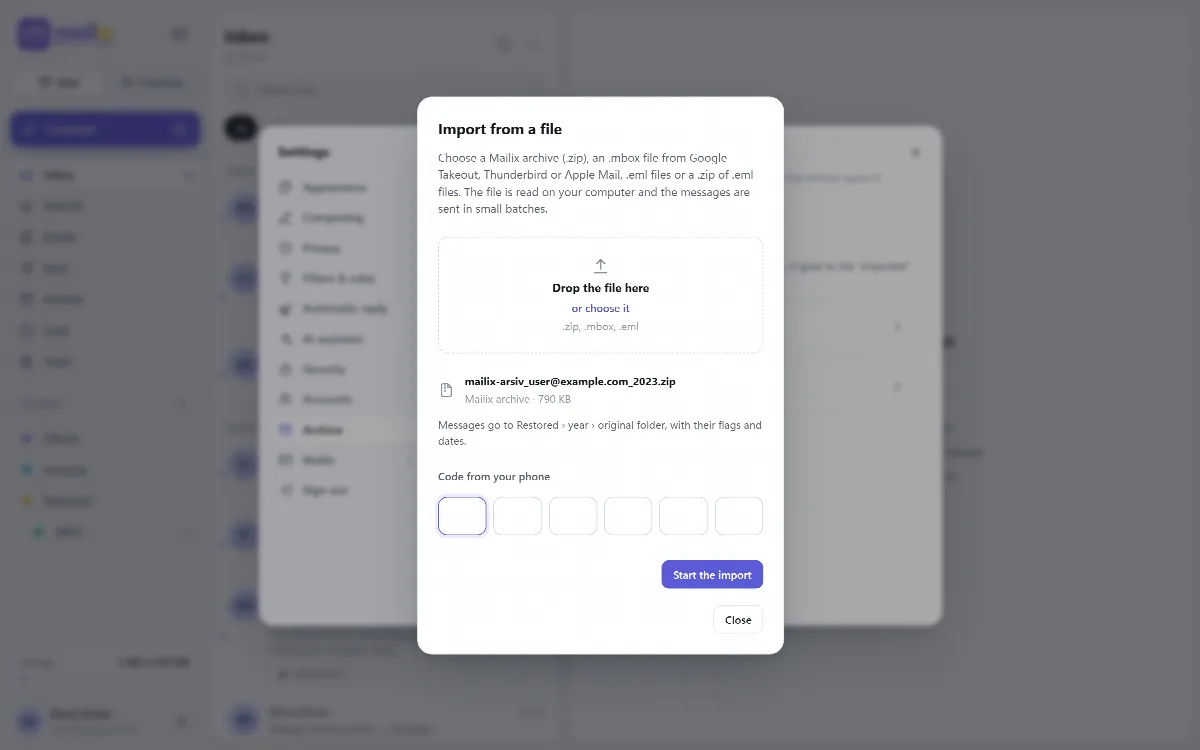
- ファイルから を選びます。
- ファイルをウィンドウにドロップするか、ファイルを選択します。
.emlファイルは複数まとめて選択できます。 - Mailix がファイルの種類を自動で判別し、Mailix アーカイブ や メールボックスファイル (.mbox) のように表示します。
- Mailix アーカイブ以外のファイルでは、インポート済み の下に作成する フォルダー名 を入力します。ファイル名が候補として表示されます。
- スマートフォンのコードを入力し、インポートを開始 をクリックします。
ウィンドウに進行状況が表示されます。完了したらフォルダーを開き、いくつかのメッセージを確認してください。
メールの保存先
| ファイル | メールの保存先 |
|---|---|
| Mailix アーカイブ (.zip) | 復元済み › 年 › 元のフォルダー。既読・スター・返信済みの状態と元の日付を保持 |
| Google Takeout の .mbox | インポート済み › 指定した名前。Gmail のラベルごとに 1 つのフォルダー |
| Thunderbird または Apple Mail の .mbox | インポート済み › 指定した名前 › メールボックスファイル名。既読・返信済み・スターの状態を保持 |
| .eml ファイル | インポート済み › 指定した名前。既読として保存 |
| .eml ファイルの .zip | インポート済み › 指定した名前。ZIP 内のフォルダー構成を保持し、既読として保存 |
Google Takeout: 複数のラベルが付いたメッセージは各ラベルのフォルダーに入り、ラベルのないメッセージは アーカイブ済み フォルダーに入ります。スパム、ゴミ箱、チャットのラベルが付いたメッセージはスキップされます。「未読」ラベルのメッセージは未読に、「スター付き」のメッセージはスター付きになり、それ以外はすべて既読になります。
制限
- 1 通のメッセージの上限は 30 MB で、かつサーバーのアップロード上限の 80% まで (既定の 25 MB の上限では 20 MB) です。これより大きいメッセージはスキップされ、サイズ超過として数えられます。
- 保存先フォルダーにすでにあるメッセージはスキップされます。
- ページが閉じると、ファイルのインポートは途中で停止し、再開できません。もう一度ファイルを選択してください。インポート済みのメッセージが重複して追加されることはありません。
- Outlook の
.pstファイルはインポートできません。
関連記事
まだ解決しませんか?
コミュニティに質問する