
Mailix تطبيق ويب تقدّمي (PWA). يمكنك تثبيته من المتصفح، وعندها يفتح في نافذته الخاصة وبأيقونته الخاصة، تمامًا مثل التطبيقات الأصلية. يلزم استخدام HTTPS.
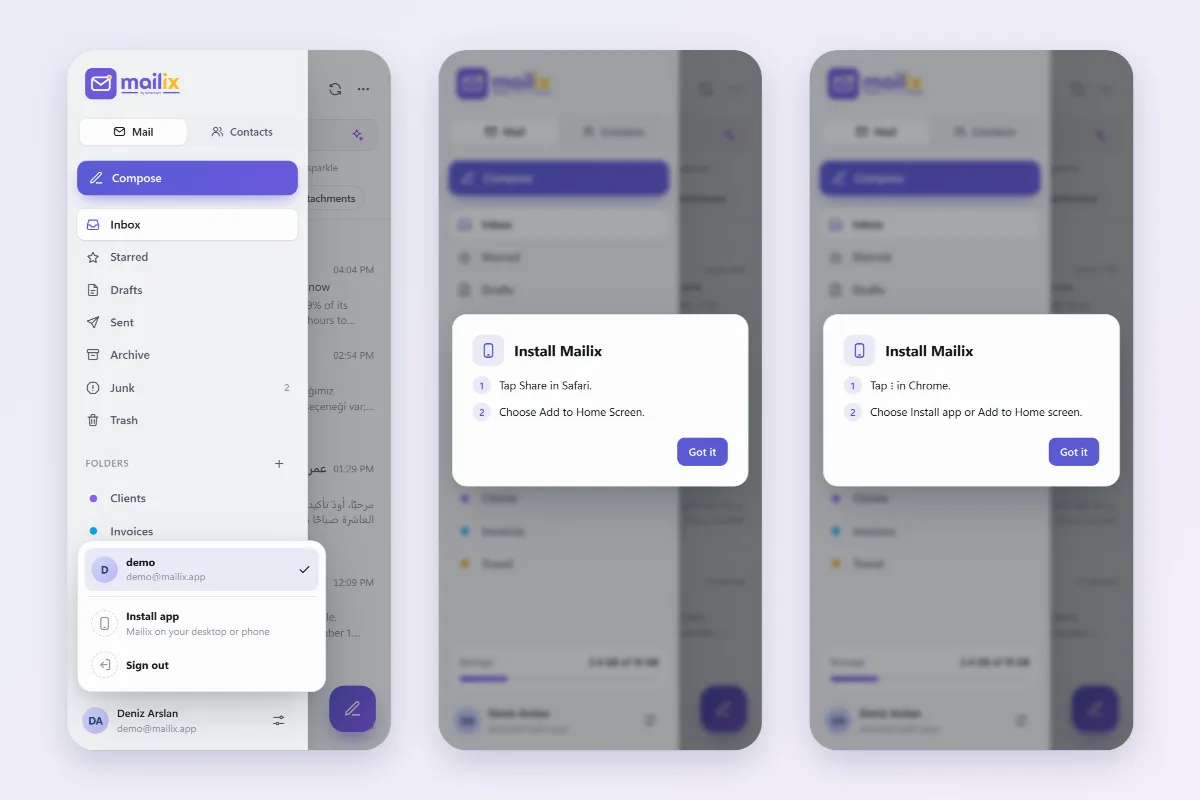
تثبيت التطبيق
- افتح Mailix في متصفحك وسجّل الدخول.
- انقر على بطاقة حسابك واختر تثبيت التطبيق. في شاشة تسجيل الدخول، يظهر تثبيت التطبيق عندما يسمح المتصفح بذلك.
- إذا عرض متصفحك نافذة التثبيت الخاصة به، فقم بتأكيدها. وإلا فسيعرض Mailix خطوات التثبيت الخاصة بجهازك:
| الجهاز | الخطوات |
|---|---|
| Android (Chrome) | اضغط على ⋮ في Chrome، ثم اختر تثبيت التطبيق أو إضافة إلى الشاشة الرئيسية |
| iPhone وiPad (Safari) | اضغط على مشاركة في Safari، ثم اختر إضافة إلى الشاشة الرئيسية |
| الكمبيوتر | استخدم أيقونة التثبيت في نهاية شريط العنوان، أو قائمة المتصفح |
يُخفى تثبيت التطبيق من قائمة الحساب عندما يعمل Mailix بالفعل كتطبيق مثبّت. على الأجهزة الداعمة، تعرض أيقونة التطبيق عدد الرسائل غير المقروءة.
التطبيق في cPanel Webmail
ترتبط عناوين Webmail بجلسة Webmail واحدة، لذلك يبدأ التطبيق المثبّت من صفحة بداية صغيرة:
- ما دامت جلسة cPanel Webmail مفتوحة، يعود التطبيق مباشرة إلى Mailix.
- عند انتهاء الجلسة، تُفتح صفحة تسجيل الدخول إلى Webmail. بعد تسجيل الدخول، يُفتح Mailix إذا كان تطبيق البريد الافتراضي لديك (Open my inbox when I log in في شاشة Webmail).
ينهي cPanel الجلسة بعد فترة من عدم النشاط، وكذلك عند تغيّر عنوان IP لجهازك بحسب إعدادات الخادم، وهو أمر شائع على الهواتف. عندها تحتاج إلى تسجيل الدخول مرة أخرى.
في التثبيتات المستقلة، يتضمن التطبيق أيضًا شاشة بداية للعمل دون اتصال، واختصارين على أيقونته: رسالة جديدة وصندوق الوارد.
البريد الجديد دون إعادة تحميل
أثناء فتح Mailix، يتحقق من وجود بريد جديد تلقائيًا:
- كل 8 ثوانٍ لصندوق الوارد عندما تكون علامة التبويب في الواجهة، ولجميع المجلدات مرة كل دقيقة؛
- مرة كل دقيقة عندما تكون علامة التبويب في الخلفية؛
- فورًا عند عودتك إلى علامة التبويب.
يظهر البريد الجديد في القائمة دون إعادة تحميل.
تفعيل إشعارات البريد الجديد
- افتح الإعدادات ← الخصوصية.
- فعّل إشعارات البريد الجديد واسمح بالإشعارات عندما يطلب المتصفح ذلك.
أثناء عمل Mailix في الخلفية، يُعلمك إشعار من النظام بعدد الرسائل الجديدة التي وصلت. يؤدي النقر عليه إلى فتح صندوق الوارد. إذا حظر المتصفح الإشعارات، يُنبّهك Mailix إلى ذلك؛ اسمح بها من إعدادات المتصفح.
ملاحظة: تصل الإشعارات فقط عندما يكون Mailix مفتوحًا في الخلفية؛ أما عندما تكون علامة تبويبه في الواجهة، فيظهر البريد الجديد ببساطة في القائمة. لا يرسل الخادم إشعارات إلى تطبيق مغلق، ولا يُعلَن إلا عن البريد الجديد في صندوق الوارد.
البريد الجديد الفوري. عندما يفعّله مسؤول الخادم، تعرض الإعدادات ← الخصوصية خيار البريد الجديد الفوري (متوقف افتراضيًا لكل مستخدم). وعندها، أثناء وجود علامة التبويب في الواجهة، يظهر البريد الجديد، والبريد المقروء أو المحذوف في برنامج آخر، فور وصوله بدلًا من خلال 8 ثوانٍ. لا يمكن إلا لعدد محدود من الأشخاص استخدامه في الوقت نفسه؛ وإلا فسيتحقق Mailix كل بضع ثوانٍ كالمعتاد ويوضح الإعداد ذلك.