
Mailix ist eine Progressive Web App (PWA). Sie können sie über den Browser installieren; danach öffnet sie sich wie eine native App in einem eigenen Fenster mit eigenem Symbol. HTTPS ist erforderlich.
Die App installieren
- Öffnen Sie Mailix im Browser und melden Sie sich an.
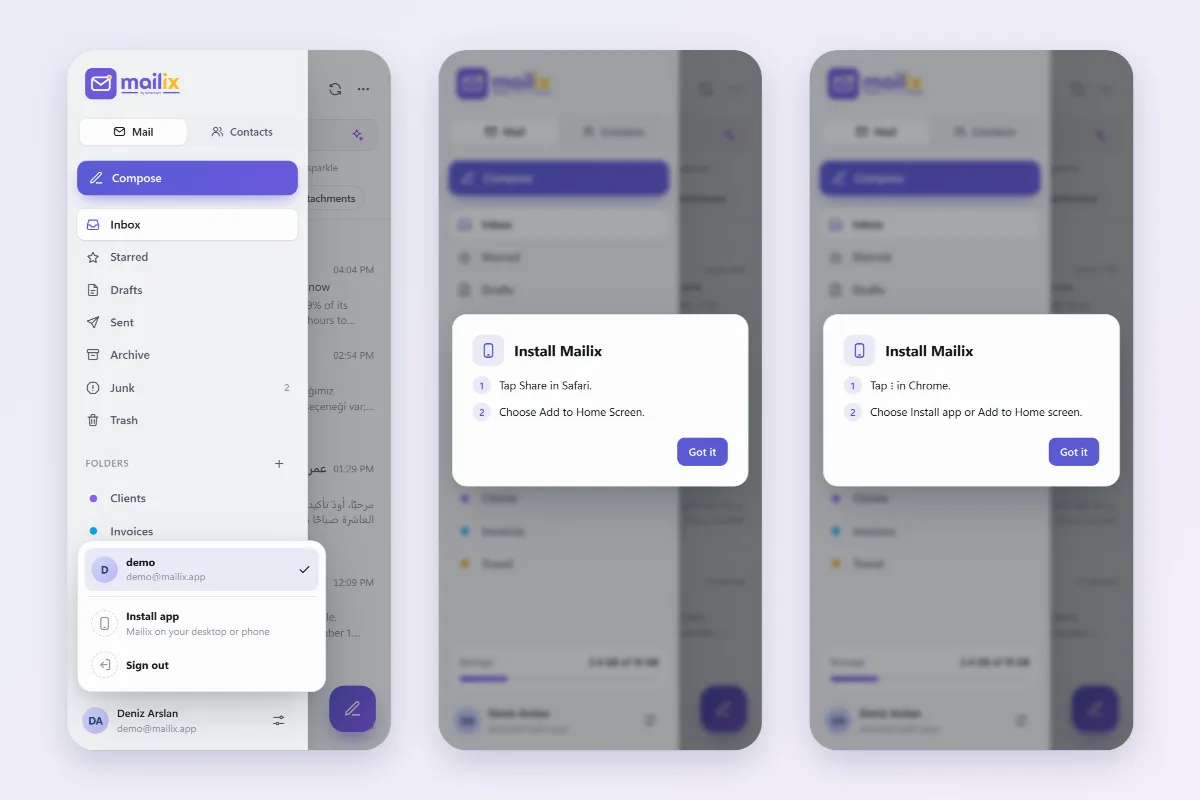
- Klicken Sie auf Ihre Kontokarte und wählen Sie App installieren. Auf dem Anmeldebildschirm erscheint App installieren, wenn der Browser es zulässt.
- Bietet Ihr Browser eine eigene Installationsabfrage an, bestätigen Sie diese. Andernfalls zeigt Mailix die Schritte für Ihr Gerät an:
| Gerät | Schritte |
|---|---|
| Android (Chrome) | Tippen Sie in Chrome auf ⋮ und wählen Sie App installieren oder Zum Startbildschirm hinzufügen |
| iPhone und iPad (Safari) | Tippen Sie in Safari auf Teilen und wählen Sie Zum Home-Bildschirm |
| Computer | Verwenden Sie das Installationssymbol am Ende der Adressleiste oder das Browsermenü |
App installieren wird im Kontomenü ausgeblendet, wenn Mailix bereits als installierte App läuft. Auf unterstützten Geräten zeigt das App-Symbol die Anzahl ungelesener Nachrichten.
Die App in cPanel Webmail
Webmail-Adressen gehören zu einer einzelnen Webmail-Sitzung, daher startet die installierte App auf einer kleinen Startseite:
- Solange Ihre cPanel-Webmail-Sitzung noch offen ist, kehrt die App direkt zu Mailix zurück.
- Ist die Sitzung beendet, öffnet sich die Webmail-Anmeldung. Nach der Anmeldung öffnet sich Mailix, wenn es Ihre Standard-Webmail-Anwendung ist (Open my inbox when I log in auf dem Webmail-Bildschirm).
cPanel beendet eine Sitzung nach einer Zeit der Inaktivität und, je nach Servereinstellungen, wenn sich die IP-Adresse Ihres Geräts ändert, was bei Telefonen häufig vorkommt. Sie melden sich dann erneut an.
Bei eigenständigen Installationen hat die App außerdem einen Offline-Startbildschirm und zwei Verknüpfungen auf ihrem Symbol: eine neue Nachricht und den Posteingang.
Neue E-Mails ohne Neuladen
Solange Mailix geöffnet ist, sucht es selbstständig nach neuen E-Mails:
- alle 8 Sekunden im Posteingang, solange der Tab im Vordergrund ist, und einmal pro Minute in allen Ordnern;
- einmal pro Minute, solange der Tab im Hintergrund ist;
- sofort, wenn Sie zum Tab zurückkehren.
Neue E-Mails erscheinen ohne Neuladen in der Liste.
Benachrichtigungen für neue E-Mails aktivieren
- Öffnen Sie Einstellungen → Datenschutz.
- Aktivieren Sie Benachrichtigungen für neue E-Mails und erlauben Sie Benachrichtigungen, wenn der Browser danach fragt.
Während Mailix im Hintergrund läuft, informiert Sie eine Systembenachrichtigung, wie viele neue Nachrichten eingegangen sind. Ein Klick darauf öffnet den Posteingang. Blockiert der Browser Benachrichtigungen, weist Mailix Sie darauf hin; erlauben Sie sie dann in den Browsereinstellungen.
Hinweis: Benachrichtigungen kommen nur an, während Mailix im Hintergrund geöffnet ist; ist der Tab im Vordergrund, erscheinen neue E-Mails einfach in der Liste. Der Server sendet keine Benachrichtigungen an eine geschlossene App, und nur neue E-Mails im Posteingang werden gemeldet.
Neue E-Mails sofort. Wenn Ihr Serveradministrator die Funktion aktiviert hat, bietet Einstellungen → Datenschutz die Option Neue E-Mails sofort (für jeden Benutzer standardmäßig aus). Solange der Tab im Vordergrund ist, erscheinen neue E-Mails sowie in einem anderen Programm gelesene oder gelöschte E-Mails dann sofort statt innerhalb von 8 Sekunden. Nur eine begrenzte Anzahl von Personen kann die Funktion gleichzeitig nutzen; andernfalls prüft Mailix wie gewohnt alle paar Sekunden, und die Einstellung weist darauf hin.