
Mailix はプログレッシブウェブアプリ (PWA) です。ブラウザーからインストールでき、インストール後はネイティブアプリのように専用のアイコンと専用ウィンドウで開きます。HTTPS が必要です。
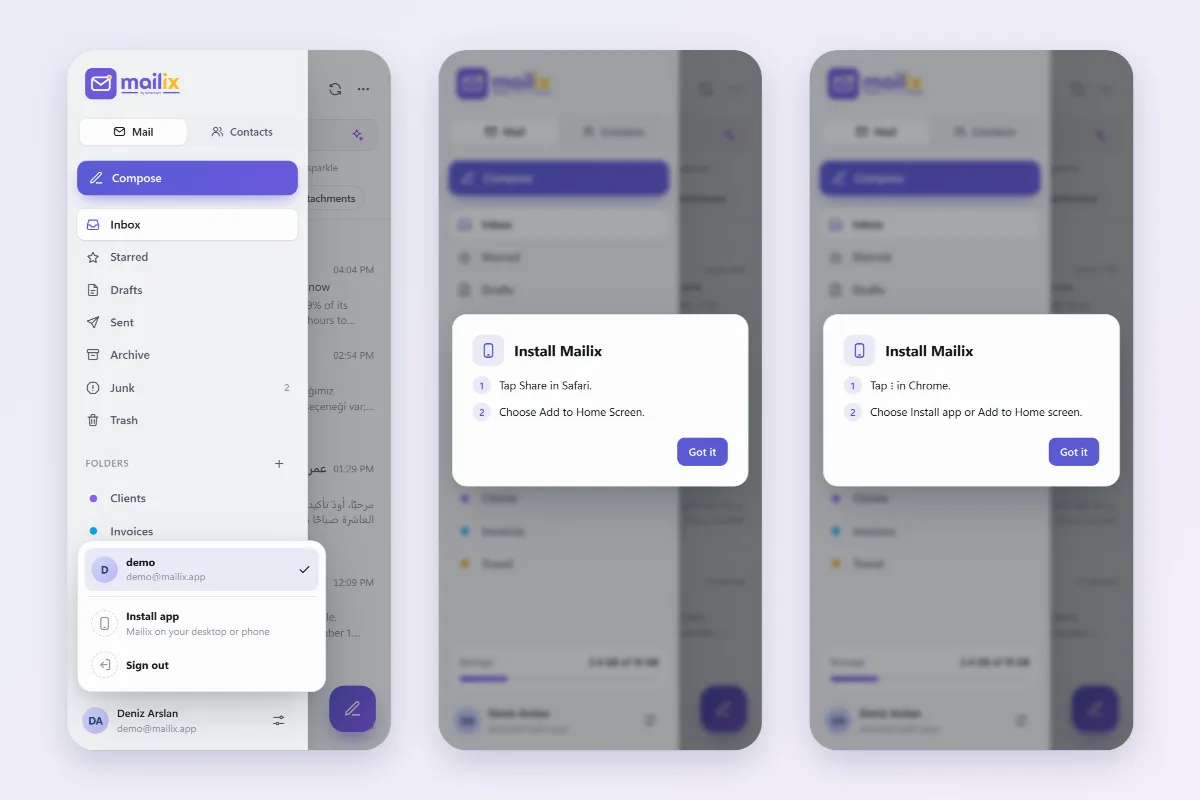
アプリをインストールする
- ブラウザーで Mailix を開き、サインインします。
- アカウントカードをクリックし、アプリをインストール を選びます。サインイン画面では、ブラウザーが対応している場合に アプリをインストール が表示されます。
- ブラウザー独自のインストール確認が表示された場合は、それを承認します。表示されない場合は、Mailix がお使いのデバイス向けの手順を表示します。
| デバイス | 手順 |
|---|---|
| Android (Chrome) | Chrome で ⋮ をタップし、アプリをインストール または ホーム画面に追加 を選びます |
| iPhone と iPad (Safari) | Safari で 共有 をタップし、ホーム画面に追加 を選びます |
| コンピューター | アドレスバーの右端にあるインストールアイコン、またはブラウザーのメニューを使います |
Mailix がすでにインストール済みのアプリとして動作している場合、アカウントメニューの アプリをインストール は表示されません。対応デバイスでは、アプリのアイコンに未読メッセージの数が表示されます。
cPanel Webmail でのアプリ
Webmail のアドレスは 1 つの Webmail セッションに紐づいているため、インストールしたアプリは小さなスタートページから起動します。
- cPanel Webmail のセッションがまだ有効な間は、アプリはそのまま Mailix に戻ります。
- セッションが終了している場合は、Webmail のサインイン画面が開きます。Mailix が既定の Webmail アプリケーションに設定されていれば (Webmail 画面の ログイン時に受信トレイを開く)、サインイン後に Mailix が開きます。
cPanel は、一定時間操作がない場合や、サーバーの設定によってはデバイスの IP アドレスが変わった場合 (スマートフォンではよくあります) にセッションを終了します。その場合は再度サインインしてください。
スタンドアロン版のインストールでは、アプリにオフライン用のスタート画面と、アイコンから使える 2 つのショートカット (新規メッセージと受信トレイ) もあります。
再読み込みせずに新着メールを表示
Mailix を開いている間は、新着メールを自動で確認します。
- タブが前面にある間は、受信トレイを 8 秒ごとに、すべてのフォルダーを 1 分に 1 回確認します。
- タブがバックグラウンドにある間は 1 分に 1 回確認します。
- タブに戻ったときはすぐに確認します。
新着メールは再読み込みなしで一覧に表示されます。
新着メール通知を有効にする
- 設定 → プライバシー を開きます。
- 新着メール通知 をオンにし、ブラウザーから確認されたら通知を許可します。
Mailix がバックグラウンドで動作している間は、新着メッセージの件数がシステム通知で表示されます。通知をクリックすると受信トレイが開きます。ブラウザーが通知をブロックしている場合は Mailix がその旨を表示しますので、ブラウザーの設定で通知を許可してください。
注意: 通知が届くのは Mailix がバックグラウンドで開いている間だけです。タブが前面にある間は、新着メールは一覧に表示されるだけです。閉じたアプリにサーバーから通知がプッシュされることはなく、通知されるのは受信トレイの新着メールのみです。
即時新着メール。 サーバー管理者が有効にしている場合、設定 → プライバシー に 即時新着メール が表示されます (ユーザーごとに初期状態はオフ)。タブが前面にある間は、新着メールや、別のプログラムで既読・削除されたメールが、8 秒以内ではなく届いた直後に反映されます。同時に利用できる人数には上限があり、上限に達した場合は Mailix が通常どおり数秒ごとに確認し、設定にその旨が表示されます。