
スタンドアロン版のインストールでは、Mailix を webmail.example.com のような 1 つのドメインまたはサブドメインで動作させます。ユーザーは Mailix 独自のサインイン画面で、完全なメールアドレスとパスワードを使ってサインインします。cPanel の有無にかかわらず、任意の IMAP および SMTP サーバーで動作します。
始める前に
- サーバー要件 を確認してください。安全な Cookie の利用と、Mailix をアプリとしてインストールするために HTTPS が必要です。
- ARN Smart から提供された Mailix のインストールパッケージ (
mailix-install-<version>.zip) をご用意ください。 - メールサーバーの IMAP と SMTP の情報 (ホスト名、ポート、暗号化方式) を確認しておいてください。
Mailix をインストールする
- ZIP ファイルの中身を、ドメインまたはサブドメインのドキュメントルートにアップロードします。
config/config.sample.phpをconfig/config.phpにコピーします。- メールサーバーが同じサーバーの
localhostにない場合は、config/config.phpのimapとsmtpでメールサーバーを設定します。Mailix を設定する をご覧ください。 storage_dirに Web ルートの外にあるフォルダー (例:/home/<user>/mailix-storage) を指定し、PHP がそのフォルダーに書き込めることを確認します。- ブラウザでそのアドレスを開き、完全なメールアドレスとそのパスワードでサインインします。
注意: 既定の保存フォルダー(アプリケーション内の
storage/)も使用できますが、その場合 Web からのアクセスを防ぐのは.htaccessファイルだけになり、Apache 以外の Web サーバーはこのファイルを無視します。Web ルートの外にあるフォルダーの方が安全です。
内部フォルダーを保護する
Apache では、同梱の .htaccess が src/、bin/、config/、storage/、tests/、tools/、cpanel/ への Web アクセスをブロックします。その他の Web サーバーでは、サーバー設定でこれらのパスをブロックしてください。
cPanel を使用しない場合
メールサーバーが cPanel で管理されていない場合は、config/config.php で 'cpanel_api' => ['enabled' => false] を設定します。この場合、サーバーフィルターと自動返信は利用できません。サーバーに CardDAV アドレス帳がない場合は carddav もオフにしてください。連絡先は Mailix 独自のストレージに保存されます。
スタンドアロンインストールで追加される機能
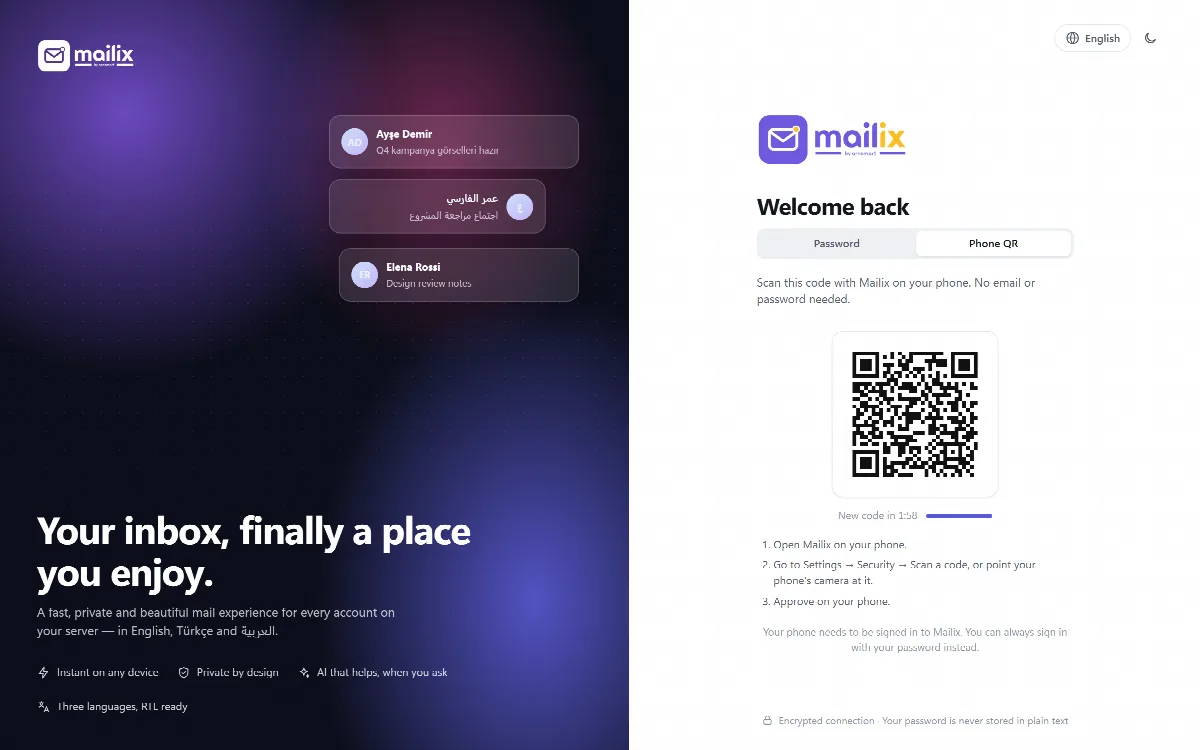
- QR サインイン: 新しい電話やコンピューターは、サインイン済みのデバイスが承認した QR コードでサインインできます。サインイン済みデバイスと QR サインインをご覧ください。
- インストールしたアプリ用のオフライン起動画面とアプリショートカット。
- 再開可能なアーカイブのダウンロード: 中断されたアーカイブのダウンロードは、停止した位置から再開されます。
- オプションのサーバー全体の AI キー: 会社が独自の AI アカウントを接続していない場合の代替として使用されます。会社の AI アカウントを接続するをご覧ください。
週ごとの自動返信と AI 自動返信には cPanel Webmail へのサーバー全体のインストールが必要なため、ここでは利用できません。
次のステップ
まだ解決しませんか?
コミュニティに質問する