
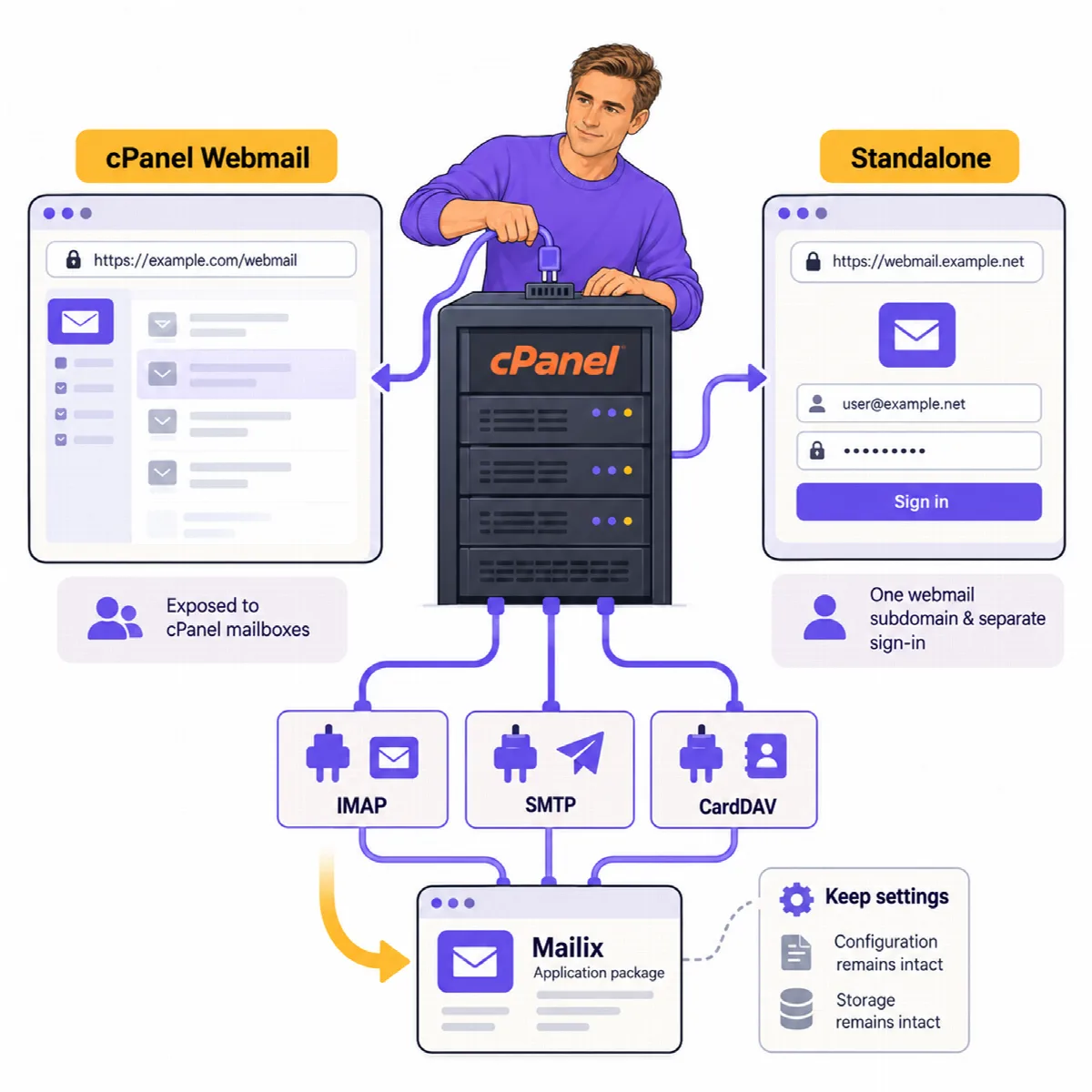
يضيف التثبيت على مستوى الخادم Mailix إلى شاشة cPanel Webmail لكل حساب بريد على الخادم. يسجّل المستخدمون الدخول إلى cPanel Webmail كالمعتاد، ثم يختارون Mailix فيُسجَّل دخولهم تلقائيًا.
قبل أن تبدأ
- تحقق من متطلبات الخادم.
- احرص على امتلاك وصول SSH بصلاحيات root إلى الخادم.
- احصل على حزمة تثبيت Mailix (
mailix-install-<version>.zip، مثلmailix-install-1.2.9.zip) من ARN Smart. توجد ملفاتها في المستوى الأعلى من ملف ZIP، دون مجلد يحيط بها. - أنشئ نسخة احتياطية من الخادم، كما تفعل قبل أي تغيير على cPanel.
تثبيت Mailix
انسخ ملف ZIP إلى الخادم، وفك ضغطه في مجلد جديد فارغ، ثم شغّل سكربت التثبيت بصلاحيات root من ذلك المجلد:
mkdir -p /root/mailix-1.2.9
unzip mailix-install-1.2.9.zip -d /root/mailix-1.2.9
cd /root/mailix-1.2.9
bash cpanel/install.sh
شغّل السكربت فقط من المجلد الذي فككت فيه ضغط الحزمة. بدءًا من Mailix 1.2.9، يتوقف دون تغيير أي شيء إذا كان ذلك المجلد يحتوي على ملفات أخرى (مثلًا عند فك ضغط الحزمة مباشرةً في /root) أو إذا شُغّل من النسخة المثبّتة في /usr/local/cpanel/base/3rdparty/mailix، ولا ينسخ إلا ملفات Mailix نفسه.
ينتهي السكربت بالرسالة Mailix is installed. ويعرض مكان ملف الإعدادات: /usr/local/cpanel/base/3rdparty/mailix/config/config.php. يمكن لمستخدمي البريد استخدام Mailix فورًا.
يتوقف السكربت مع رسالة إذا لم يُشغَّل بصلاحيات root أو إذا لم يُعثر على cPanel على الخادم.
ما الذي يفعله السكربت
- ينسخ Mailix إلى
/usr/local/cpanel/base/3rdparty/mailix. لا تُنسخ ملفات التطوير (testsوtoolsوstorage). - ينشئ
config/config.phpمن نموذج الإعدادات، إن لم يكن موجودًا بعد. - يسجّل Mailix في cPanel Webmail عبر
/var/cpanel/webmail/webmail_mailix.yaml. - ينشر بيان التطبيق وأيقوناته وصفحة البدء الخاصة به في
/usr/local/cpanel/base/unprotected/mailix، وهو المجلد الوحيد الذي يقدّمه cPanel دون جلسة Webmail. تحتاج المتصفحات إليه لتثبيت Mailix كتطبيق. - يضيف السطر
.mailix/users/*/archiveمرة واحدة إلى قائمة استثناءات النسخ الاحتياطي في cPanel (/etc/cpbackup-exclude.conf)، لتبقى الأرشيفات المُعدّة خارج النسخ الاحتياطية لحسابات cPanel. - بدءًا من Mailix 1.2.5: يُعدّ ترخيص الخادم (
/etc/mailix/licence.json)، ويتحقق من الترخيص المفعّل، ويضيف مهمة cron الخاصة بالترخيص للمستخدم root/etc/cron.d/mailix-licence. فعّل الترخيص بعد ذلك؛ راجع تفعيل ترخيص خادم Mailix والتحقق منه.
ملاحظة: تحتفظ أدوات النسخ الاحتياطي الأخرى بقوائم استثناء خاصة بها. في JetBackup، أضف
.mailix/users/*/archive/*إلى قائمة استثناءات مهمة النسخ الاحتياطي، ما لم تكن المهمة تستثني*.zipمسبقًا.
كيف يفتح مستخدمو البريد Mailix
- يسجّل المستخدم الدخول إلى cPanel Webmail بعنوان بريده الإلكتروني وكلمة المرور.
- في شاشة Webmail، يختار Mailix.
- يفتح Mailix صندوق البريد باستخدام بيانات الاعتماد التي يمرّرها إليه cPanel، دون شاشة تسجيل دخول خاصة به. وإذا كان صندوق البريد يستخدم التحقق بخطوتين، يطلب Mailix الرمز فقط.
لفتح Mailix مباشرة بعد تسجيل الدخول إلى Webmail، يجعله المستخدم تطبيق بريد الويب الافتراضي لصندوق البريد عبر Open my inbox when I log in في شاشة cPanel Webmail.
يمكن لمالك حساب cPanel أيضًا فتح صندوق بريده الخاص بتسجيل الدخول إلى Webmail باسم مستخدم cPanel. عندها يرسل Mailix من النطاق الرئيسي للحساب ويُخفي إدخالات المجلدات الداخلية لـ cPanel.
أين تُخزَّن البيانات
يحتفظ كل حساب cPanel ببيانات Mailix الخاصة به في مجلده الرئيسي ~/.mailix: الإعدادات، وجهات الاتصال المحفوظة في Mailix، وبيانات التحقق بخطوتين، وحساب الذكاء الاصطناعي للشركة، والأرشيفات المُعدّة. لا يمكن قراءة الملفات إلا من قِبل ذلك الحساب. تُحتسب الأرشيفات المُعدّة ضمن حصة القرص للحساب أثناء انتظارها على الخادم.
الخطوات التالية
- تفعيل ترخيص الخادم (بدءًا من Mailix 1.2.5)
- إعداد Mailix
- الخطوات الأولى بعد تثبيت Mailix
- تحديث Mailix أو إزالته