
サーバー全体のインストールでは、サーバー上のすべてのメールアカウントの cPanel Webmail 画面に Mailix が追加されます。ユーザーは通常どおり cPanel Webmail にサインインし、Mailix を選ぶと自動的にサインインされます。
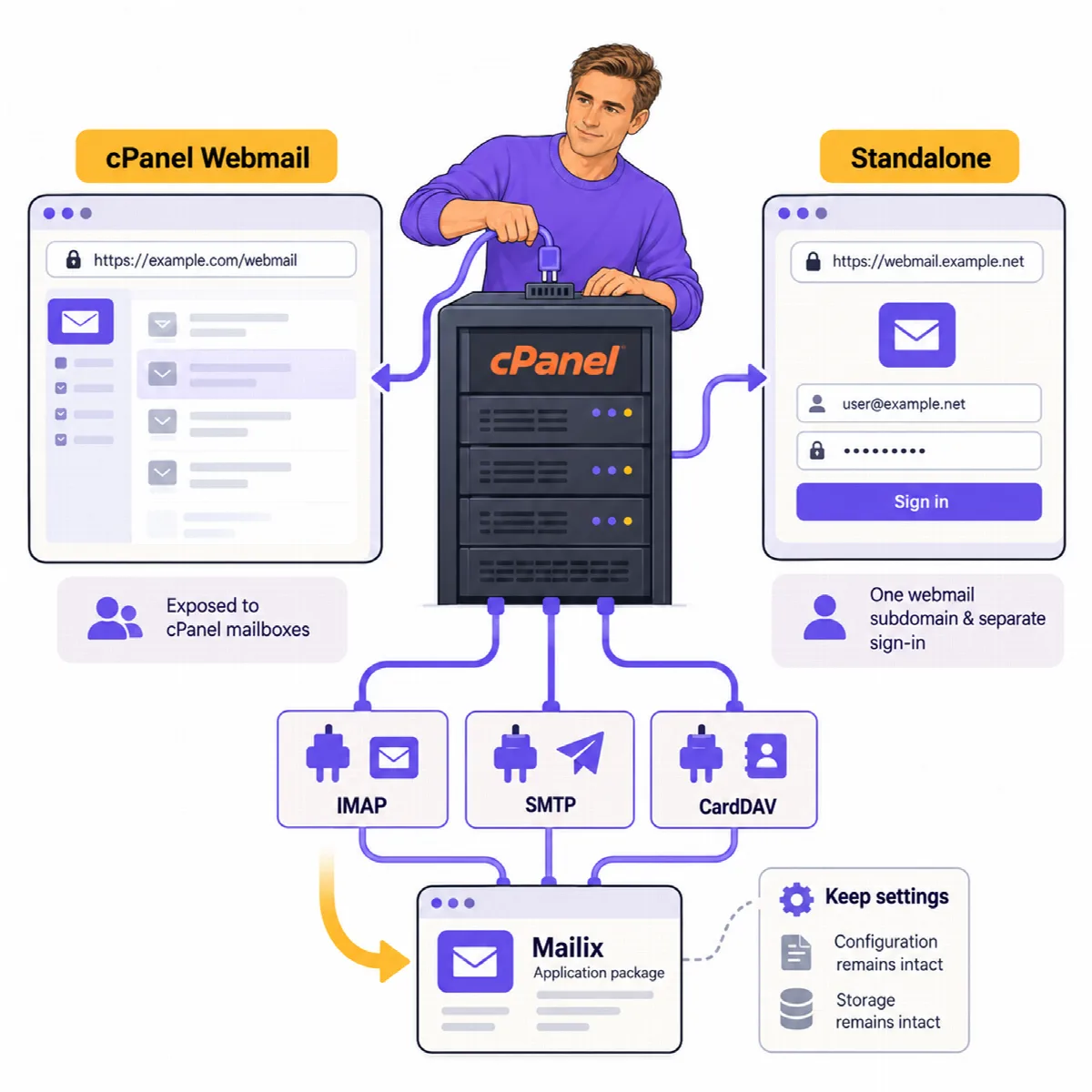
始める前に
- サーバー要件を確認します。
- サーバーへの root SSH アクセスを用意します。
- ARN Smart から提供された Mailix インストールパッケージ(
mailix-install-<version>.zip、例:mailix-install-1.2.9.zip)を用意します。ファイルは ZIP の最上位に、外側のフォルダーなしで格納されています。 - cPanel を変更する前と同様に、サーバーをバックアップします。
Mailix をインストールする
ZIP ファイルをサーバーにコピーし、新しい空のフォルダーに展開して、そのフォルダーから root としてインストールスクリプトを実行します:
mkdir -p /root/mailix-1.2.9
unzip mailix-install-1.2.9.zip -d /root/mailix-1.2.9
cd /root/mailix-1.2.9
bash cpanel/install.sh
スクリプトは、パッケージを展開したフォルダーからのみ実行してください。Mailix 1.2.9 以降では、そのフォルダーに他のファイルが含まれている場合(たとえばパッケージを /root に直接展開した場合)や、/usr/local/cpanel/base/3rdparty/mailix にあるインストール済みのコピーから起動した場合、何も変更せずに停止します。また、コピーするのは Mailix 自身のファイルのみです。
スクリプトは Mailix is installed. で終了し、設定ファイルの場所 /usr/local/cpanel/base/3rdparty/mailix/config/config.php を表示します。メールユーザーはすぐに Mailix を使用できます。
root として実行されていない場合や、サーバーに cPanel が見つからない場合、スクリプトはメッセージを表示して停止します。
スクリプトの処理内容
- Mailix を
/usr/local/cpanel/base/3rdparty/mailixにコピーします。開発用ファイル(tests、tools、storage)はコピーされません。 config/config.phpがまだ存在しない場合、サンプル設定から作成します。/var/cpanel/webmail/webmail_mailix.yamlで Mailix を cPanel Webmail に登録します。- アプリのマニフェスト、アプリアイコン、アプリの起動ページを
/usr/local/cpanel/base/unprotected/mailixに公開します。これは cPanel が Webmail セッションなしで提供する唯一のフォルダーです。ブラウザーが Mailix をアプリとしてインストールするために必要です。 - cPanel のバックアップ除外リスト(
/etc/cpbackup-exclude.conf)に.mailix/users/*/archiveの行を一度だけ追加し、作成済みのアーカイブが cPanel のアカウントバックアップに含まれないようにします。 - Mailix 1.2.5 以降: サーバーライセンス(
/etc/mailix/licence.json)を準備し、有効化済みのライセンスを確認して、root のライセンス cron ジョブ/etc/cron.d/mailix-licenceを追加します。その後ライセンスを有効化してください。Mailix サーバーライセンスの有効化と確認をご覧ください。
注意: 他のバックアップツールは独自の除外リストを持っています。JetBackup では、ジョブがすでに
*.zipを除外している場合を除き、バックアップジョブの除外リストに.mailix/users/*/archive/*を追加してください。
メールユーザーが Mailix を開く方法
- ユーザーはメールアドレスとパスワードで cPanel Webmail にサインインします。
- Webmail 画面で Mailix を選択します。
- Mailix は、独自のサインイン画面を表示せず、cPanel から渡された認証情報でメールボックスを開きます。メールボックスで 2 段階認証を使用している場合、Mailix はコードのみを求めます。
Webmail へのサインイン直後に Mailix を開くには、cPanel Webmail 画面の Open my inbox when I log in で、Mailix をメールボックスの既定の Webmail アプリケーションに設定します。
cPanel アカウントの所有者も、cPanel のユーザー名で Webmail にサインインして自分のメールボックスを開けます。この場合、Mailix はアカウントのメインドメインから送信し、cPanel の内部フォルダー項目を非表示にします。
データの保存場所
各 cPanel アカウントは、Mailix のデータを自身のホームフォルダー ~/.mailix に保存します。設定、Mailix に保存された連絡先、2 段階認証のデータ、会社の AI アカウント、作成済みのアーカイブが含まれます。ファイルはそのアカウントのみが読み取れます。作成済みのアーカイブは、サーバー上で待機している間、アカウントのディスククォータに含まれます。
次のステップ
- サーバーライセンスを有効化する(Mailix 1.2.5 以降)
- Mailix を設定する
- Mailix インストール後の最初の手順
- Mailix を更新または削除する