
Sunucu genelinde kurulum, Mailix'i sunucudaki her posta hesabının cPanel Webmail ekranına ekler. Kullanıcılar her zamanki gibi cPanel Webmail'de oturum açar, Mailix'i seçer ve otomatik olarak oturum açılır.
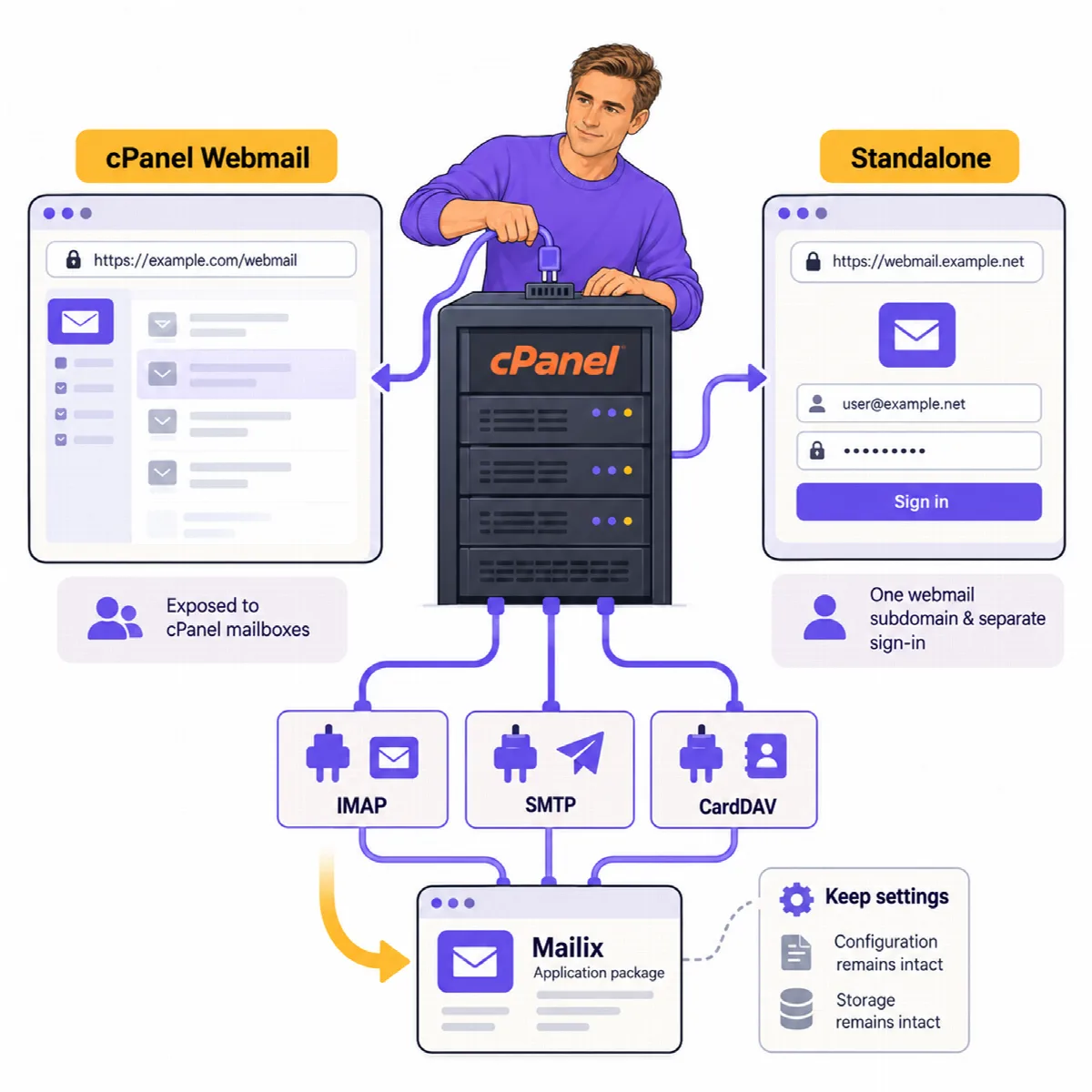
Başlamadan önce
- Sunucu gereksinimlerini kontrol edin.
- Sunucuya root SSH erişiminiz olsun.
- ARN Smart'tan aldığınız Mailix kurulum paketini (
mailix-install-<version>.zip, örneğinmailix-install-1.2.9.zip) hazır bulundurun. Dosyaları, çevreleyen bir klasör olmadan ZIP'in en üst düzeyindedir. - cPanel'de yapılacak her değişiklikten önce olduğu gibi sunucuyu yedekleyin.
Mailix'i kurma
ZIP dosyasını sunucuya kopyalayın, yeni ve boş bir klasöre açın ve kurulum betiğini bu klasörden root olarak çalıştırın:
mkdir -p /root/mailix-1.2.9
unzip mailix-install-1.2.9.zip -d /root/mailix-1.2.9
cd /root/mailix-1.2.9
bash cpanel/install.sh
Betiği yalnızca paketi açtığınız klasörden çalıştırın. Mailix 1.2.9'dan itibaren, bu klasörde başka dosyalar bulunduğunda (örneğin paket doğrudan /root içine açıldığında) ya da betik /usr/local/cpanel/base/3rdparty/mailix içindeki kurulu kopyadan başlatıldığında hiçbir şeyi değiştirmeden durur ve yalnızca Mailix'in kendi dosyalarını kopyalar.
Betik Mailix is installed. mesajıyla sona erer ve yapılandırma dosyasının yerini gösterir: /usr/local/cpanel/base/3rdparty/mailix/config/config.php. Posta kullanıcıları Mailix'i hemen kullanabilir.
Betik root olarak çalışmıyorsa veya sunucuda cPanel bulunamazsa bir mesajla durur.
Betiğin yaptıkları
- Mailix'i
/usr/local/cpanel/base/3rdparty/mailixkonumuna kopyalar. Geliştirme dosyaları (tests,tools,storage) kopyalanmaz. - Henüz yoksa örnek yapılandırmadan
config/config.phpdosyasını oluşturur. - Mailix'i
/var/cpanel/webmail/webmail_mailix.yamlile cPanel Webmail'e kaydeder. - Uygulama manifestini, uygulama simgelerini ve uygulamanın başlangıç sayfasını, cPanel'in Webmail oturumu olmadan sunduğu tek klasör olan
/usr/local/cpanel/base/unprotected/mailixiçinde yayımlar. Tarayıcıların Mailix'i uygulama olarak yükleyebilmesi için bu gereklidir. - Hazırlanan arşivlerin cPanel hesap yedeklerinin dışında kalması için
.mailix/users/*/archivesatırını cPanel'in yedekleme hariç tutma listesine (/etc/cpbackup-exclude.conf) bir kez ekler. - Mailix 1.2.5'ten itibaren: sunucu lisansını (
/etc/mailix/licence.json) hazırlar, etkinleştirilmiş bir lisansı kontrol eder ve root'un lisans cron görevi/etc/cron.d/mailix-licencedosyasını ekler. Ardından lisansı etkinleştirin; bkz. Mailix sunucu lisansını etkinleştirme ve kontrol etme.
Not: Diğer yedekleme araçları kendi hariç tutma listelerini kullanır. JetBackup'ta, görev zaten
*.zipdosyalarını hariç tutmuyorsa.mailix/users/*/archive/*ifadesini yedekleme görevinin hariç tutma listesine ekleyin.
Posta kullanıcıları Mailix'i nasıl açar
- Kullanıcı e-posta adresi ve şifresiyle cPanel Webmail'de oturum açar.
- Webmail ekranında Mailix'i seçer.
- Mailix, kendi oturum açma ekranı olmadan, cPanel'in ilettiği kimlik bilgileriyle posta kutusunu açar. Posta kutusu iki adımlı doğrulama kullanıyorsa Mailix yalnızca kodu sorar.
Webmail'de oturum açtıktan hemen sonra Mailix'in açılması için kullanıcı, cPanel Webmail ekranındaki Open my inbox when I log in seçeneğiyle onu posta kutusunun varsayılan webmail uygulaması yapar.
cPanel hesap sahibi de cPanel kullanıcı adıyla Webmail'de oturum açarak kendi posta kutusunu açabilir. Bu durumda Mailix, hesabın ana alan adından gönderim yapar ve cPanel'in dahili klasör girdilerini gizler.
Verilerin saklandığı yer
Her cPanel hesabı Mailix verilerini kendi ana klasöründe, ~/.mailix içinde tutar: ayarlar, Mailix'te tutulan kişiler, iki adımlı doğrulama verileri, şirket AI hesabı ve hazırlanan arşivler. Dosyaları yalnızca o hesap okuyabilir. Hazırlanan arşivler sunucuda beklerken hesabın disk kotasından sayılır.