
Mailix は、ARN Smart による cPanel および WHM サーバー向けの Webmail アプリケーションで、ブラウザーで動作するメールプログラムです。メッセージはサーバー上のメールボックスに保存されたままで、Mailix がその閲覧、送信、整理を行います。
Mailix はメールボックスに加えて、オフラインリーダー付きの年次バックアップアーカイブ、2 段階認証、他のプロバイダーからの一回限りのインポート、会社独自の AI アカウントを使うオプションの AI アシスタント、そして英語・トルコ語・アラビア語の完全なインターフェース(アラビア語は右から左のレイアウト)を提供します。ワイドスクリーンでもスマートフォンでも動作し、アプリとしてインストールすることもできます。
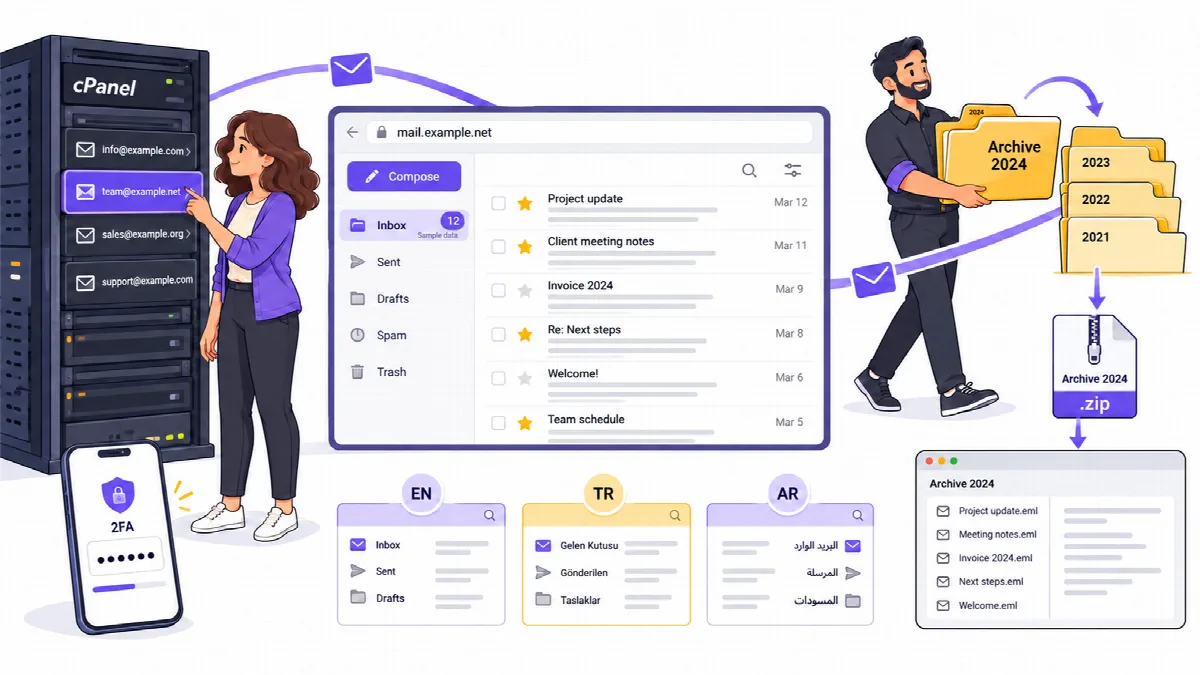
Mailix の仕組み
Mailix は、サーバーですでに稼働しているメールサービスと直接通信します:
| サービス | Mailix での用途 |
|---|---|
| IMAP(cPanel では Dovecot) | メールの閲覧とフォルダーの管理 |
| SMTP(cPanel では Exim) | メールの送信 |
| CardDAV(cPanel のアドレス帳) | 電話やコンピューターと同期する連絡先 |
| CalDAV(cPanel のカレンダー) | カレンダーとメッセージ内の招待 |
| cPanel API(UAPI) | サーバーフィルターと自動返信 |
Mailix には、データベース、Composer、PHP IMAP 拡張機能は不要です。独自の設定は小さなファイルに保存されます。メッセージが他のサービスにコピーされることはありません。
2 つのインストールモード
| サーバー全体(WHM) | スタンドアロン | |
|---|---|---|
| 動作する場所 | cPanel および WHM サーバー上のすべてのメールアカウント | webmail.example.com などの 1 つのドメインまたはサブドメイン |
| ユーザーのサインイン方法 | cPanel Webmail 画面から、自動的にサインイン | 完全なメールアドレスとパスワードで |
| ユーザーデータの保存場所 | 各 cPanel アカウントの ~/.mailix フォルダー | 設定で指定した保存フォルダー |
| このモードのみの機能 | 週ごとの自動返信と AI 自動返信、予約送信、サーバー上で作成されるアーカイブ、バックグラウンドで継続するインポート | QR サインイン、オフライン起動画面、アプリショートカット、オプションのサーバー全体の AI キー |
アーカイブ、インポート、2 段階認証、3 つの言語、インストール可能なアプリは、どちらのモードでも利用できます。
役割分担
- サーバー管理者(WHM、root): Mailix をインストール・更新し、設定ファイルでサーバーのオプションを設定します。
- 会社(cPanel アカウントの所有者)とその管理者: 会社の AI アカウントを接続し、会社のすべてのメールボックスに 2 段階認証を必須にでき、電話を紛失したメールボックスの 2 段階認証をリセットできます。
- メールユーザー: メールの閲覧と作成、連絡先と自分の設定の管理、メールボックスの保護、メールのアーカイブやインポートを行います。
エディションとライセンス
Mailix は単一のエディションで提供され、Free 版と Pro 版の区別はありません。1 つの年間ライセンスで、1 台のサーバーとそのすべての cPanel アカウントが対象になります。Mailix 1.2.5 以降では、サーバー管理者がライセンスメールに記載されたコードで一度だけ有効化します。メール機能はライセンスに依存せず、ライセンスが有効でない場合は AI 機能のみが停止します。Mailix サーバーライセンスの有効化と確認をご覧ください。Mailix 1.2.4 以前には有効化の手順はありません。
AI 機能は任意です。会社自身の OpenAI、Anthropic、Google Gemini または DeepSeek のアカウントを使用し、料金はそのプロバイダーから会社に直接請求されます。
このドキュメントについて
このドキュメントは Mailix 1.2.9 について説明しています。メニュー、ボタン、設定の名前は英語のインターフェースでの表記どおりに記載しています。