
Jeder Bildschirm von Mailix ist auf Englisch, Türkisch und Arabisch verfügbar. Jeder Benutzer wählt seine eigene Sprache und Darstellung, sodass Kollegen auf demselben Server unterschiedlich arbeiten können.
Wo Sie es finden: Einstellungen → Erscheinungsbild.
Sprache auswählen
| Auswahl | Ergebnis |
|---|---|
| English, Türkçe oder العربية | Die gesamte Oberfläche verwendet diese Sprache |
| Automatisch | Folgt der Browsersprache, bei anderen Sprachen Englisch |
- Die Sprache gehört zu Ihrem Postfach. Eine Änderung baut den Bildschirm neu auf und lässt die Einstellungen geöffnet.
- Sie können die Sprache auch vor der Anmeldung auf dem Anmeldebildschirm ändern; der Browser merkt sie sich.
- Datum, Uhrzeit und Größenangaben richten sich nach der gewählten Sprache.
- Der Serveradministrator legt die Sprache für neue Benutzer mit
default_languagefest.
Die Oberfläche gibt es in drei Sprachen. Der KI-Assistent kann Nachrichten zusätzlich in 37 Sprachen übersetzen. Siehe KI-Assistenten verwenden.
Rechts-nach-links für Arabisch
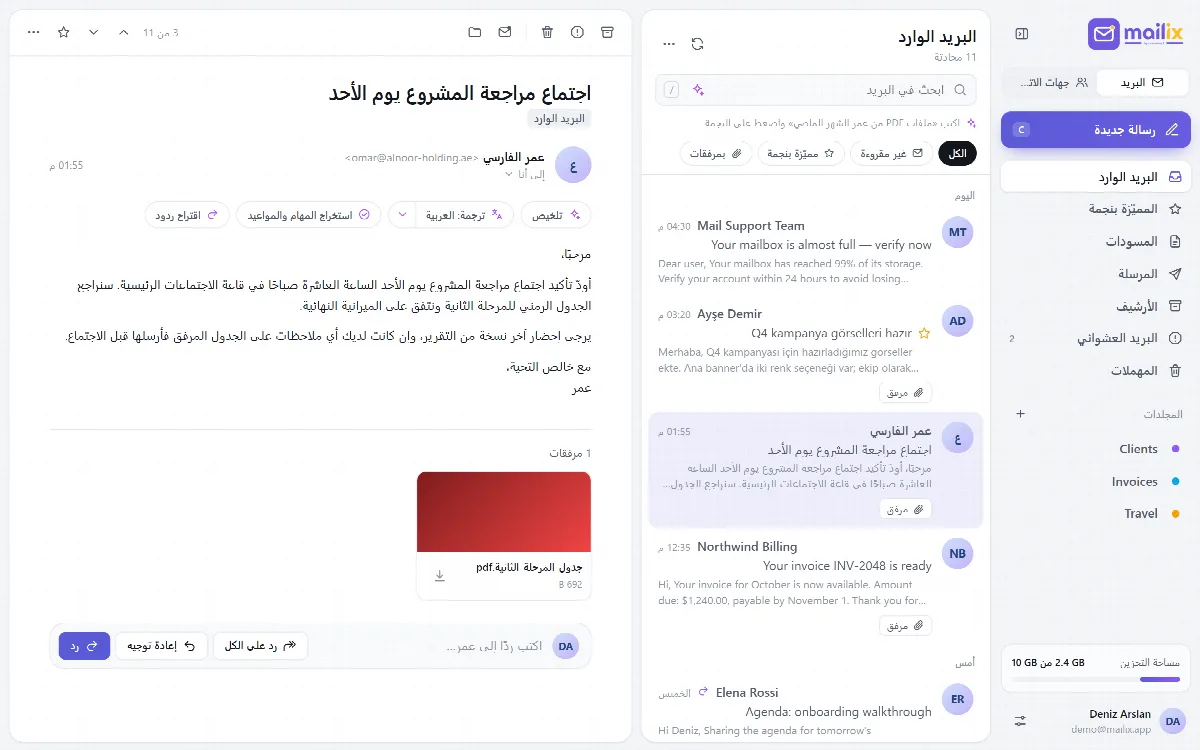
Bei Arabisch wird die gesamte Oberfläche von rechts nach links dargestellt: Seitenleiste, Listen, Menüs, Dialoge, die Richtung der Symbole und das Verfassen-Fenster.
- Gemischter Text. Namen, Betreffzeilen und Nachrichtentexte übernehmen die Richtung ihrer eigenen Sprache, sodass ein arabischer Betreff auch in der englischen Oberfläche korrekt angezeigt wird.
- Schreibrichtung. Das Verfassen-Fenster hat LTR- und RTL-Schaltflächen und öffnet sich in RTL, wenn die Oberfläche auf Arabisch ist.
- Übersetzungen ins Arabische, Hebräische, Persische oder Urdu werden von rechts nach links angezeigt.
- Archive. Auch der Offline-Archivleser ist auf Arabisch von rechts nach links.
Design, Farbe und Layout
| Einstellung | Auswahl |
|---|---|
| Design | Hell, Dunkel oder Automatisch (folgt Ihrem Gerät) |
| Akzentfarbe | Indigo (Standard), Ocean, Emerald, Amber, Rose, Graphite |
| Dichte | Komfortable Ansicht oder Kompakte Ansicht |
| Nach Konversation gruppieren | Ein oder aus |
| Lesebereich | Rechts oder Unten |
Mit Shift+D wechseln Sie jederzeit zwischen hell und dunkel. Das gespeicherte Design wird angewendet, bevor die Seite erscheint, sodass der Bildschirm nicht aufblitzt.
Smartphones und Tablets
Das Layout passt sich der Bildschirmbreite an; es gibt keine separate mobile Website.
| Bildschirmbreite | Layout |
|---|---|
| Über 1180 px | Vollständige Seitenleiste, die sich mit Seitenleiste einklappen auf Symbole reduzieren lässt |
| 761 bis 1180 px | Symbol-Seitenleiste, die sich über der Liste öffnet |
| 760 px und weniger | Seitenleiste in einer ausklappbaren Leiste, Lesen im Vollbild und eine runde Verfassen-Schaltfläche |
Auf Smartphones füllt eine geöffnete Nachricht den Bildschirm, und Zurück führt zur Liste zurück. Die Reiter der Einstellungen werden zu einer scrollbaren Zeile.
Wie Sie Mailix auf Ihren Startbildschirm legen, erfahren Sie unter Mailix als App installieren und Benachrichtigungen erhalten.