
Diese Anleitung behandelt Ihre tägliche Arbeit in der Nachrichtenliste und im Lesebereich.
Die Nachrichtenliste
Die Liste gruppiert E-Mails nach Datum: heute, Gestern, Früher in dieser Woche, Früher in diesem Monat und Ältere. Jede Zeile zeigt Absender, Uhrzeit, Betreff, einen Stern, ein Anhangsymbol und die erste Zeile der Nachricht. Ungelesene Nachrichten sind fett.
- Schnellaktionen. Bewegen Sie den Mauszeiger über eine Zeile für Archiv, Löschen, Als gelesen markieren und Stern.
- Endloses Scrollen. Die nächste Seite wird beim Scrollen geladen. Wählen Sie 25, 50 oder 100 Nachrichten pro Seite unter Einstellungen → Verfassen → Nachrichten pro Seite (standardmäßig 50).
- Dichte. Wählen Sie Komfortable Ansicht oder Kompakte Ansicht unter Einstellungen → Erscheinungsbild oder im Menü Mehr der Liste. Das Menü Mehr enthält außerdem Alle auswählen und Alle als gelesen markieren.
Konversationen
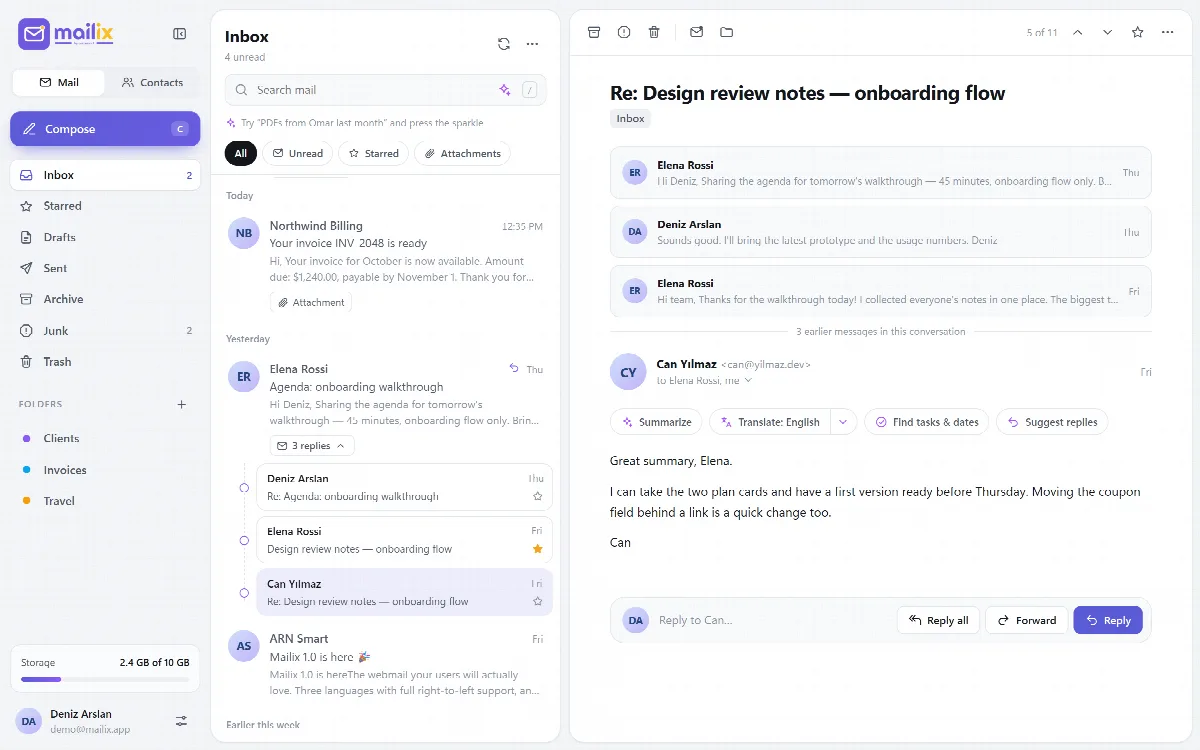
Wenn Nach Konversation gruppieren aktiviert ist (Standard), werden Antworten unter der ersten Nachricht einer Konversation gruppiert.
- Klicken Sie in einer Zeile auf die Schaltfläche „Antworten“, um die Antworten zu öffnen. Ein Punkt zeigt an, dass eine Antwort ungelesen ist.
- Ihre eigenen Antworten aus Gesendet erscheinen ebenfalls in der Konversation.
- Konversationen werden nach ihrer neuesten Nachricht sortiert.
- Eine geöffnete Nachricht zeigt die früheren Nachrichten ihrer Konversation als Karten darüber an. Klicken Sie auf eine Karte, um diese Nachricht zu öffnen.
- Archivieren, Löschen und Markieren in einer Konversationszeile gelten für alle ihre Nachrichten in diesem Ordner.
Für eine flache Liste deaktivieren Sie Nach Konversation gruppieren unter Einstellungen → Erscheinungsbild.
Eine Nachricht lesen
Die Symbolleiste über einer geöffneten Nachricht enthält Archiv, Junk, Löschen, Als ungelesen markieren, Verschieben nach, die Schaltflächen für vorherige und nächste Nachricht, Stern und Mehr.
Das Menü Mehr bietet:
- Antworten, Allen antworten und Vorwärts;
- Drucken, womit nur die Nachricht gedruckt wird;
- Original herunterladen (.eml), die Rohnachricht als Datei;
- Abmelden, wenn der Absender einen Abmeldelink bereitstellt. Dieser Link wird in einem neuen Tab geöffnet.
Klicken Sie auf die Empfängerübersicht unter dem Absender, um Von, An, Cc, Antwort an und das vollständige Datum zu sehen. Unter der Nachricht befindet sich ein Feld für eine Schnellantwort.
- Anhänge. PNG-, JPEG-, GIF- und WebP-Bilder sowie PDF-Dateien werden im Browser geöffnet; alle anderen Dateien werden heruntergeladen. Jede Anhangkarte hat Herunterladen.
- Ältere Zeichensätze. Türkische, arabische und andere ältere Kodierungen werden dekodiert.
- Große Nachrichten. Nachrichten über 30 MB können im Webmail nicht geöffnet werden. HTML-Inhalte über 3 MB werden als reiner Text angezeigt.
HTML-E-Mails werden in einem gesperrten Rahmen angezeigt, und externe Bilder bleiben ausgeblendet, bis Sie sie erlauben. Siehe Sicheres Lesen, externe Bilder und Phishing-Warnungen.
Mehrere Nachrichten auswählen
Klicken Sie auf das Bild in einer Zeile oder klicken Sie mit gedrückter Umschalt- oder Strg-Taste, um Nachrichten auszuwählen. Eine Leiste für Massenaktionen ersetzt dann die Filter, mit Archiv, Löschen, Als gelesen markieren, Als ungelesen markieren, Stern, Verschieben nach und Auswahl aufheben.
Suche und Filter
Tippen Sie in E-Mails durchsuchen (Tastenkürzel /). Mailix sucht kurz nachdem Sie aufgehört haben zu tippen; Esc löscht die Suche.
- Die Suche findet Ihre Begriffe im Absender, in den Bis-Empfängern, im Betreff und im Nachrichtentext des geöffneten Ordners. Die Ergebnisse sind nach Datum sortiert, die neuesten zuerst.
- Die Filter grenzen die Liste weiter ein:
| Filter | Zeigt |
|---|---|
| Alle | Alle Nachrichten im Ordner |
| Ungelesen | Noch nicht gelesene Nachrichten |
| Markiert | Mit einem Stern markierte Nachrichten |
| Anhänge | Nachrichten mit Dateien |
Bei aktiviertem KI-Assistenten können Sie auch einen Satz wie „PDFs von Omar letzten Monat“ eingeben und auf das Funkeln-Symbol im Suchfeld klicken. Siehe Den KI-Assistenten verwenden.
Neue E-Mails
Solange Mailix geöffnet ist, erscheinen neue E-Mails ohne Neuladen in der Liste. Siehe Mailix als App installieren und Benachrichtigungen erhalten.
Einladungen und verschlüsselte Nachrichten
Eine Nachricht mit einer Kalendereinladung zeigt eine Karte mit Annehmen, Vielleicht und Ablehnen; siehe Der Kalender und Einladungen. Eine verschlüsselte Nachricht zeigt Entschlüsseln; siehe Nachrichten mit OpenPGP verschlüsseln und signieren.