
Bu kılavuz, mesaj listesi ve okuma bölmesindeki günlük çalışmanızı ele alır.
Mesaj listesi
Liste, e-postaları tarihe göre gruplar: bugün, Dün, Bu hafta daha önce, Bu ay daha önce ve Daha eski. Her satırda gönderen, saat, konu, yıldız, ek işareti ve mesajın ilk satırı gösterilir. Okunmamış mesajlar kalın yazılır.
- Hızlı işlemler. Arşiv, Sil, Okundu olarak işaretle ve Yıldızla için fareyle bir satırın üzerine gelin.
- Sonsuz kaydırma. Siz kaydırdıkça sonraki sayfa yüklenir. Sayfa başına 25, 50 veya 100 mesajı Ayarlar → Yazma → Sayfa başına mesaj bölümünden seçin (varsayılan 50).
- Yoğunluk. Ayarlar → Görünüm bölümünde veya listenin Daha Fazla menüsünde Rahat görünüm ya da Sıkı görünüm seçin. Daha Fazla menüsünde ayrıca Tümünü seç ve Tümünü okundu olarak işaretle bulunur.
Konuşmalar
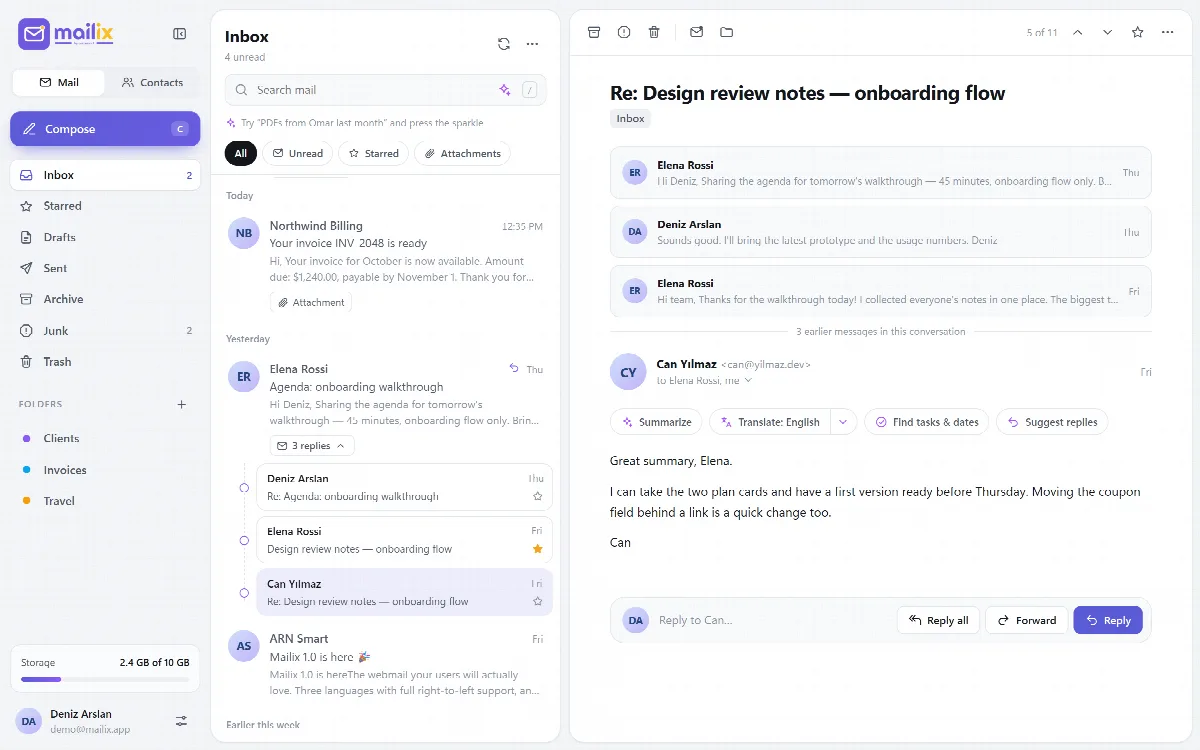
Konuşmaya göre grupla açıkken (varsayılan), yanıtlar bir konuşmanın ilk mesajı altında gruplanır.
- Yanıtları açmak için satırdaki "yanıtlar" düğmesine tıklayın. Okunmamış bir yanıt olduğunda bir nokta gösterilir.
- Gönderildi klasöründeki kendi yanıtlarınız da konuşmada görünür.
- Konuşmalar en son mesajlarına göre sıralanır.
- Açılan bir mesaj, konuşmasındaki önceki mesajları üstünde kartlar olarak gösterir. O mesajı açmak için bir karta tıklayın.
- Bir konuşma satırındaki arşivleme, silme ve işaretleme işlemleri, o klasördeki tüm mesajlarına uygulanır.
Düz bir liste görmek için Ayarlar → Görünüm bölümünde Konuşmaya göre grupla seçeneğini kapatın.
Bir mesajı okuma
Açık bir mesajın üstündeki araç çubuğunda Arşiv, Gereksiz, Sil, Okunmadı olarak işaretle, Taşı, önceki ve sonraki düğmeleri, Yıldızla ve Daha Fazla bulunur.
Daha Fazla menüsü şunları sunar:
- Yanıtla, Tümünü yanıtla ve İleri;
- Yalnızca mesajı yazdıran Yazdır;
- Ham mesajı dosya olarak veren Orijinali indir (.eml);
- Gönderen bir abonelikten çıkma bağlantısı sağladığında Abonelikten çık. Bu bağlantıyı yeni bir sekmede açar.
Kimden, Kime, Bilgi, Yanıt Adresi ve tam tarihi görmek için gönderenin altındaki alıcı özetine tıklayın. Mesajın altında bir hızlı yanıt kutusu bulunur.
- Ekler. PNG, JPEG, GIF ve WebP görselleri ile PDF dosyaları tarayıcıda açılır; diğer tüm dosyalar indirilir. Her ek kartında İndir bulunur.
- Eski karakter kümeleri. Türkçe, Arapça ve diğer eski kodlamalar çözülür.
- Büyük mesajlar. 30 MB'tan büyük mesajlar web postasında açılamaz. 3 MB'ı aşan HTML gövdeleri düz metin olarak gösterilir.
HTML e-postalar kilitli bir çerçevede gösterilir ve harici görseller siz izin verene kadar gizli kalır. Bkz. Güvenli okuma, harici görseller ve kimlik avı uyarıları.
Birden fazla mesaj seçme
Mesajları seçmek için bir satırdaki resme tıklayın veya Shift ya da Ctrl ile tıklayın. Ardından filtrelerin yerini Arşiv, Sil, Okundu olarak işaretle, Okunmadı olarak işaretle, Yıldızla, Taşı ve Seçimi temizle içeren bir toplu işlem çubuğu alır.
Arama ve filtreler
E-postalarda ara alanına yazın (kısayol /). Mailix, yazmayı bıraktıktan kısa süre sonra arama yapar; Esc aramayı temizler.
- Arama, açık klasördeki gönderen, Bitiş alıcıları, konu ve ileti metninde sözcüklerinizi arar. Sonuçlar tarihe göre, en yenisi önce olacak şekilde sıralanır.
- Filtreler listeyi daha da daraltır:
| Filtre | Gösterilenler |
|---|---|
| Tümü | Klasördeki tüm iletiler |
| Okunmamış | Henüz okunmamış iletiler |
| Yıldızlı | Yıldızla işaretlenmiş iletiler |
| Ekler | Dosya içeren iletiler |
Yapay zekâ asistanı açıkken "Omar'dan geçen ay gelen PDF'ler" gibi bir cümle yazıp arama kutusundaki parıltı simgesine de basabilirsiniz. Bkz. Yapay zekâ asistanını kullanma.
Yeni e-posta
Mailix açıkken yeni e-postalar sayfa yenilenmeden listede görünür. Bkz. Mailix'i uygulama olarak yükleme ve bildirim alma.
Davetler ve şifreli iletiler
Takvim daveti içeren bir ileti Kabul et, Belki ve Reddet seçeneklerini içeren bir kart gösterir; bkz. Takvim ve davetler. Şifreli bir ileti Şifreyi çöz seçeneğini gösterir; bkz. OpenPGP ile iletileri şifreleme ve imzalama.