
Mit Mailix können Sie jede Nachricht öffnen, ohne dass sie Code ausführt, und Sie werden gewarnt, bevor Sie auf einen gefährlichen Link klicken.
So werden HTML-E-Mails angezeigt
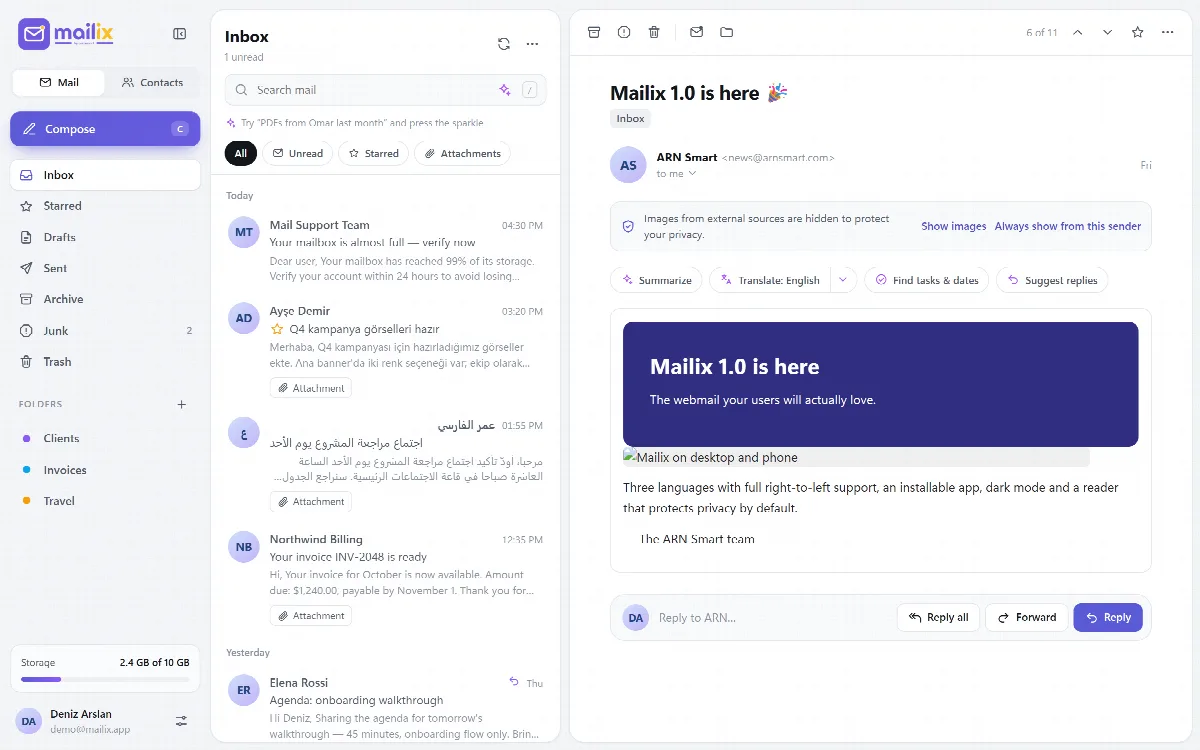
- HTML-E-Mails werden vor der Anzeige auf dem Server anhand einer Positivliste bereinigt. Skripte, Frames, Formulare, eingebettete Objekte und Ereignisattribute werden entfernt, CSS wird gefiltert, und Links behalten nur sichere Adressen.
- Die bereinigte Nachricht wird in einem gesperrten (Sandbox-)Rahmen angezeigt, der keine Skripte ausführt und daher nicht auf die Mailix-Seite zugreifen kann.
- Links in einer Nachricht öffnen sich immer in einem neuen Tab, und die Mailix-Adresse wird nicht an die andere Website übermittelt.
- Nur Bilder und PDF-Dateien öffnen sich im Browser. Alle anderen Anhänge werden heruntergeladen.
Externe Bilder
Bilder, die eine Nachricht aus dem Internet lädt, sind standardmäßig ausgeblendet, da das Laden dem Absender verraten kann, dass Sie die Nachricht geöffnet haben. Die Hinweisleiste über der Nachricht bietet:
- Bilder anzeigen: für diese Nachricht, nur dieses Mal.
- Von diesem Absender immer anzeigen: fügt den Absender zu den Vertrauenswürdigen Absendern hinzu.
Unter Einstellungen → Datenschutz:
- Externe Bilder: Zuerst fragen (Standard) oder Immer anzeigen.
- Vertrauenswürdige Absender: die Absender, deren Bilder immer geladen werden. Entfernen Sie eine Adresse, um wieder gefragt zu werden.
Phishing-Warnungen
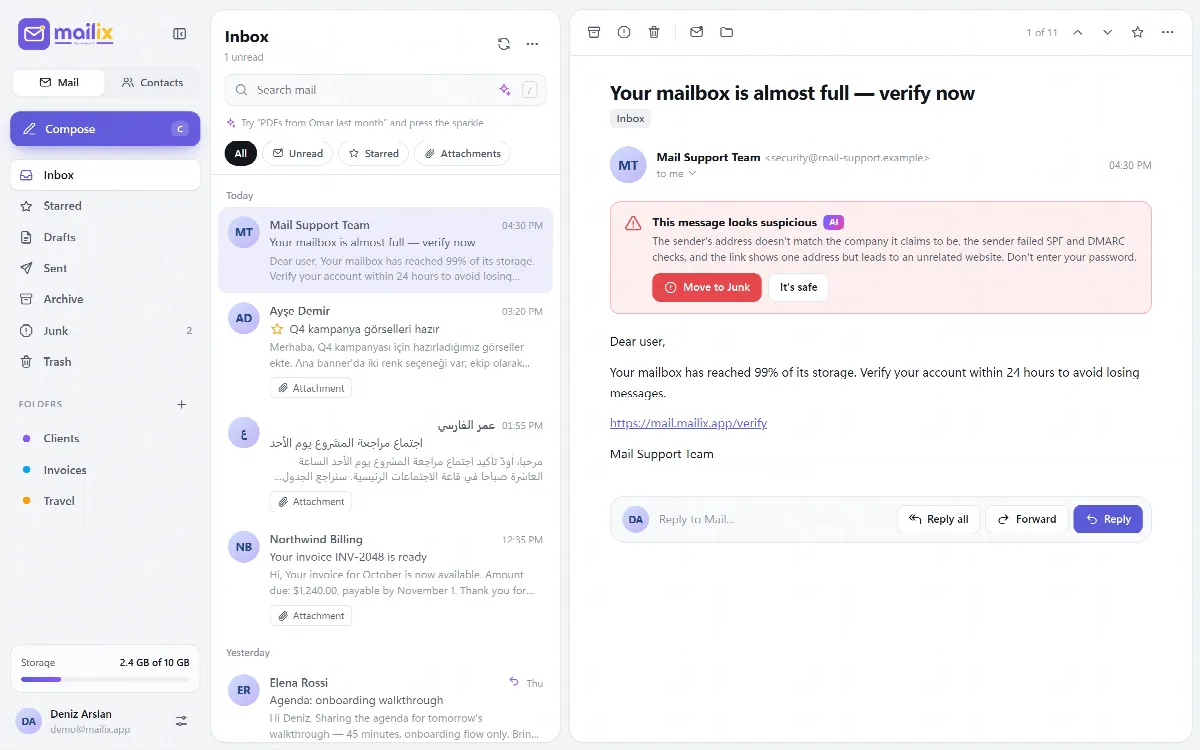
Mailix prüft jede geöffnete Nachricht auf dem Server, ohne KI, und zeigt eine rote Warnung an, wenn Teile der Nachricht nicht zu ihrem Absender passen.
| Signal | Beispiele |
|---|---|
| Stark | Ein Anzeigename, der eine andere Domain oder eine bekannte Marke nennt; ein Link, dessen Text eine andere Domain zeigt als sein tatsächliches Ziel; fehlgeschlagene SPF-, DKIM- oder DMARC-Prüfungen |
| Schwach | Eine Reply-To-Adresse auf einer anderen Domain; Wörter, die nach Passwörtern fragen, zusammen mit Wörtern, die Dringlichkeit erzeugen, auf Englisch, Türkisch oder Arabisch |
Ein starkes Signal oder zwei schwache Signale kennzeichnen eine Nachricht als verdächtig. Die Warnung bietet:
- In Junk verschieben: verschiebt die Nachricht in den Junk-Ordner.
- Sie ist sicher: blendet die Warnung für diesen Lesevorgang aus.
Ist die KI-Funktion Phishing-Warnungen aktiviert, erklärt die KI zusätzlich in eigenen Worten, warum die Nachricht gefährlich sein könnte. Bei einer verdächtigen Nachricht werden die anderen KI-Schaltflächen ausgeblendet.
Verschieben Sie verdächtige Nachrichten in den Junk-Ordner, statt ihre Links zu öffnen oder Ihr Passwort einzugeben.
So schützt Mailix Ihre Daten
- Ihr E-Mail-Passwort wird in der Serversitzung mit AES-256-GCM verschlüsselt. Der Schlüssel liegt nur in einem separaten Browser-Cookie, sodass die Sitzungsdatei allein nichts preisgibt.
- Jede Änderung enthält eine Prüfung, ob die Anfrage wirklich von der Mailix-Seite stammt.
- Fehlgeschlagene Anmeldungen werden pro IP-Adresse und pro Postfach begrenzt.
- Das Geheimnis für die Zwei-Faktor-Authentifizierung und der KI-Schlüssel des Unternehmens werden verschlüsselt gespeichert; Wiederherstellungscodes nur als Einweg-Hashes.
- Mailix verwendet keine Tracking- oder Werbe-Cookies.
Unter Einstellungen → Mailix finden Sie Über uns, Nutzungsbedingungen, Datenschutzerklärung, KI-Hinweis und Software von Drittanbietern auf Englisch, Türkisch und Arabisch.