
Filter & Regeln laufen über cPanel auf dem Mailserver, bevor ein Gerät die E-Mail sieht. Sie wirken auf jedem Gerät und auch, wenn Mailix geschlossen ist.
So finden Sie die Funktion: Einstellungen → Filter & Regeln.
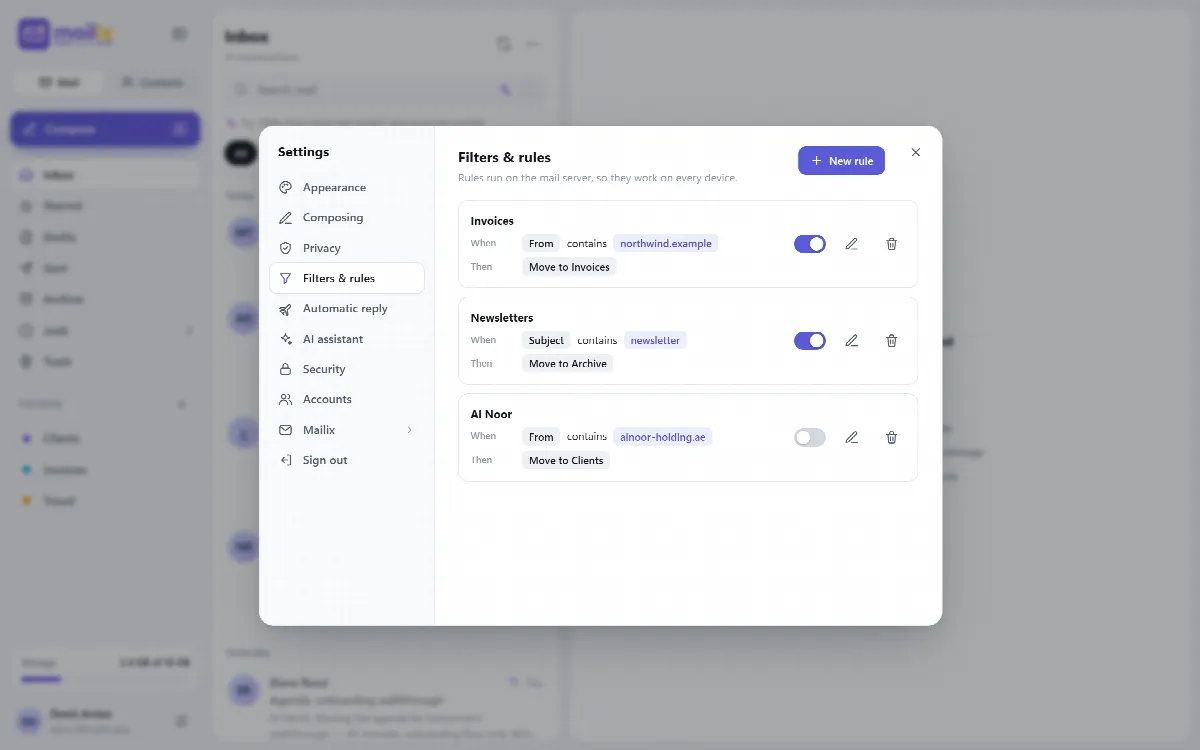
Eine Regel erstellen
- Klicken Sie auf Neue Regel und geben Sie der Regel einen Namen.
- Wählen Sie Alle Bedingungen erfüllt oder Eine beliebige Bedingung erfüllt.
- Fügen Sie eine oder mehrere Bedingungen hinzu, jeweils mit Feld, Vergleich und Wert.
- Fügen Sie eine oder mehrere Aktionen hinzu.
- Speichern Sie die Regel.
| Bestandteil der Bedingung | Auswahl |
|---|---|
| Feld | Von, An, Betreff, Text oder Beliebiger Header |
| Vergleich | enthält, enthält nicht, ist, beginnt mit, endet mit |
| Aktion | Funktion |
|---|---|
| In Ordner verschieben | Stellt die Nachricht statt im Posteingang in diesem Ordner zu |
| In Ordner kopieren | Legt eine Kopie in diesem Ordner ab; die Nachricht kommt auch im Posteingang an |
| Weiterleiten an | Leitet die Nachricht an eine gültige E-Mail-Adresse weiter |
| Löschen | Die Nachricht wird nie zugestellt |
Regeln verwalten
- Jede Regelkarte zeigt ihre Bedingungen und Aktionen in lesbarer Form.
- Schalten Sie eine Regel mit Aktiviert ein oder aus, oder bearbeiten bzw. löschen Sie sie.
- Regeln, die im cPanel-eigenen Bildschirm erstellt wurden, werden ebenfalls angezeigt. Sie können Aktionen und Vergleiche enthalten, die der Editor von Mailix nicht bietet, etwa das Abweisen einer Nachricht oder reguläre Ausdrücke; Mailix zeigt sie auf der Regelkarte an. Ab Mailix 1.2.9 wird eine solche Regel näherungsweise mit einem Hinweis angezeigt: Sie können sie in Mailix ein- oder ausschalten oder löschen und in cPanel unter Email Filters bearbeiten. Mailix bearbeitet sie nicht, sodass die Teile, die es nicht kennt, nie verloren gehen.
Hinweis: Filter benötigen den cPanel-Maildienst. Ohne ihn zeigt der Bereich Auf diesem Server nicht verfügbar.
Verwandte Artikel
Immer noch nicht gelöst?
Community fragen