
Wenn Sie mehr als ein Postfach auf demselben Server betreuen, können Sie diese nebeneinander in einem Mailix-Fenster geöffnet halten.
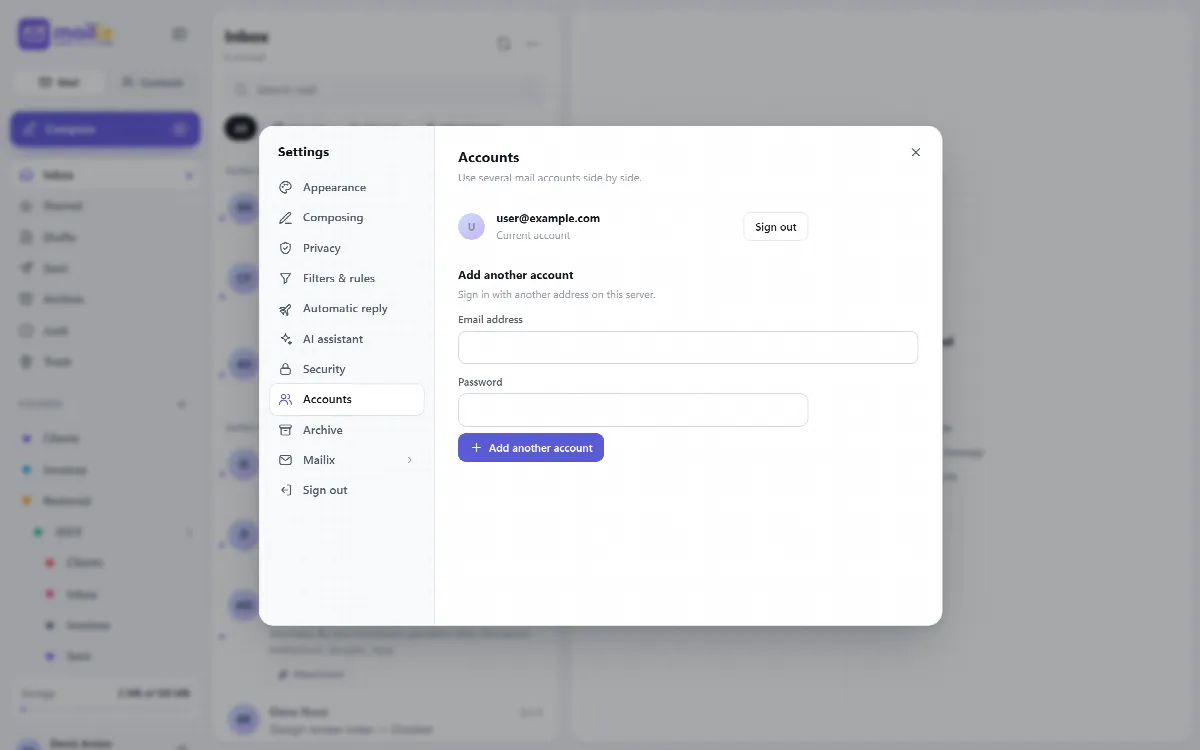
Weiteres Konto hinzufügen
- Öffnen Sie Einstellungen → Konten oder das Kontomenü und wählen Sie Weiteres Konto hinzufügen.
- Geben Sie die E-Mail-Adresse und das Passwort des anderen Postfachs ein. Es muss sich auf demselben Server befinden.
- Wenn dieses Postfach die Zwei-Schritt-Verifizierung nutzt, geben Sie auch dessen Code ein.
Die bereits geöffneten Konten bleiben geöffnet. Jedes Konto behält seine eigenen Einstellungen und Ordner.
Wenn das Unternehmen die Zwei-Schritt-Verifizierung vorschreibt und das Postfach sie noch nicht eingerichtet hat, kann es nicht hinzugefügt werden. Melden Sie sich zuerst allein mit diesem Postfach an und richten Sie sie ein.
Zwischen Konten wechseln
Klicken Sie in der Seitenleiste auf Ihre Kontokarte und wählen Sie im Kontomenü ein anderes Konto.
Alle Posteingänge
Wenn mehrere Konten geöffnet sind, erscheint Alle Posteingänge oben in der Seitenleiste und im Kontomenü. Es führt die Posteingänge aller geöffneten Konten nach Datum in einer Liste zusammen. Wenn Sie eine Nachricht eines anderen Kontos öffnen, wechselt Mailix zu diesem Konto und öffnet die Nachricht.
Alle Posteingänge ist immer eine flache Liste ohne Gruppierung nach Konversationen. Die Suche und die Filter in Alle Posteingänge durchsuchen die Posteingänge aller geöffneten Konten; in jedem anderen Ordner sucht die Suche in diesem Ordner des aktuellen Kontos.
Von einem Konto abmelden
Unter Einstellungen → Konten hat jedes Konto die Schaltfläche Abmelden. Nur dieses Konto wird abgemeldet; die anderen bleiben geöffnet.
Hinweis: Das Hinzufügen von Konten ist in der Demo nicht verfügbar.