
同じサーバー上の複数のメールボックスを管理している場合、1つの Mailix ウィンドウでそれらを並行して開いておけます。
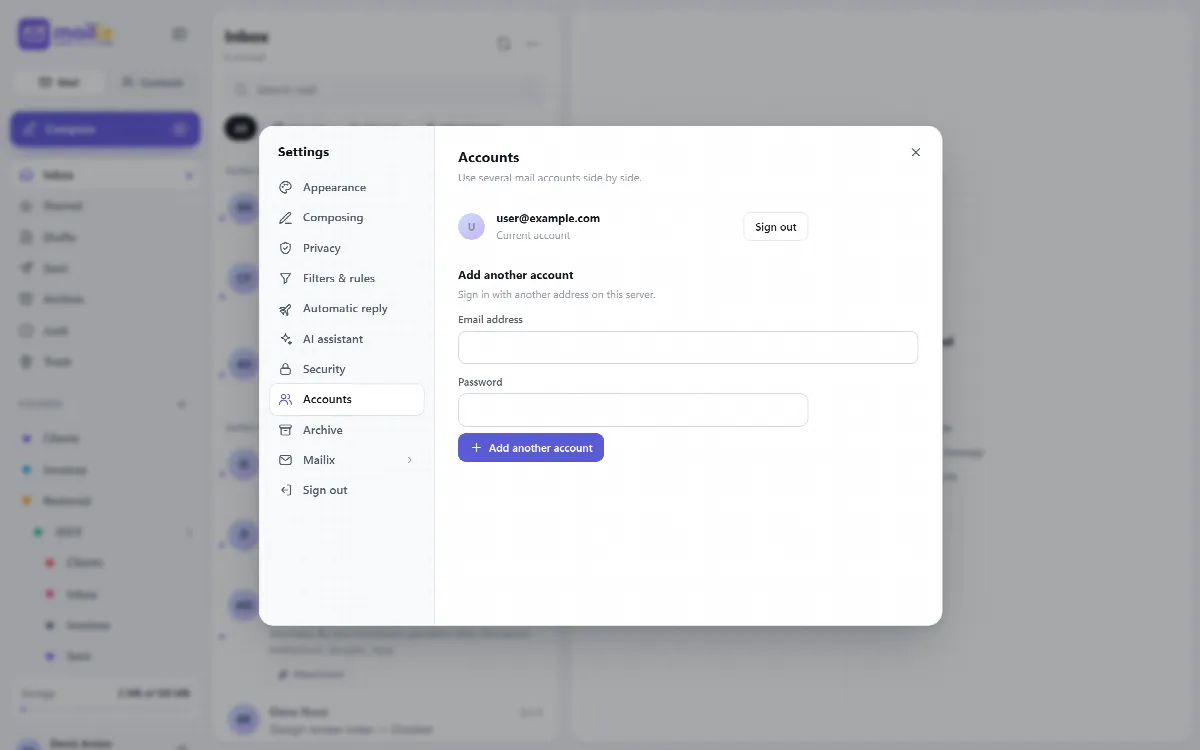
別のアカウントを追加する
- 設定 → アカウント またはアカウントメニューを開き、別のアカウントを追加 を選択します。
- もう一方のメールボックスのメールアドレスとパスワードを入力します。同じサーバー上のメールボックスである必要があります。
- そのメールボックスで2段階認証を使用している場合は、コードも入力します。
すでに開いているアカウントはそのまま開いた状態になります。各アカウントは独自の設定とフォルダーを保持します。
会社が2段階認証を必須にしていて、そのメールボックスでまだ設定されていない場合は追加できません。まずそのメールボックス単独でサインインし、設定を済ませてください。
アカウントを切り替える
サイドバーのアカウントカードをクリックし、アカウントメニューで別のアカウントを選択します。
すべての受信トレイ
複数のアカウントを開いていると、サイドバーの上部とアカウントメニューに すべての受信トレイ が表示されます。開いているすべてのアカウントの受信トレイを日付順に1つの一覧にまとめます。別のアカウントのメッセージを開くと、そのアカウントに切り替わってメッセージが開きます。
すべての受信トレイ は常にスレッド表示なしのフラットな一覧です。すべての受信トレイ での検索とフィルターは、開いているすべてのアカウントの受信トレイが対象です。その他のフォルダーでは、現在のアカウントのそのフォルダー内で検索します。
1つのアカウントからサインアウトする
設定 → アカウント で、各アカウントに サインアウト があります。そのアカウントだけがサインアウトし、他のアカウントは開いたままです。
注意: デモではアカウントを追加できません。
関連記事
まだ解決しませんか?
コミュニティに質問する