
Diese Anleitung zeigt, wie Sie Ihr Postfach in Mailix öffnen und wo Sie was finden.
Anmelden
Über cPanel Webmail (serverweite Installation). Melden Sie sich mit Ihrer E-Mail-Adresse und Ihrem Passwort bei cPanel Webmail an und wählen Sie Mailix. Mailix öffnet Ihr Postfach, ohne erneut nach dem Passwort zu fragen. Wenn Ihr Postfach die Zwei-Schritt-Verifizierung nutzt, fragt Mailix nur nach dem Code: Ihr Passwort wurde bereits von Webmail geprüft.
Wenn Sie das Postfach auf andere Weise geöffnet haben, zum Beispiel über Check Email in cPanel, übergibt cPanel das Passwort nicht, und Mailix fragt einmal danach. Die Adresse ist bereits ausgefüllt.
Auf dem eigenen Anmeldebildschirm von Mailix (eigenständige Installation). Geben Sie Ihre vollständige E-Mail-Adresse und Ihr Passwort ein und klicken Sie auf Anmelden.
- Angemeldet bleiben ist standardmäßig aktiviert. Ihre Sitzung dauert dann 14 Tage. Ohne diese Option endet die Sitzung, wenn der Browser geschlossen wird, oder nach 120 Minuten ohne Aktivität. Ihr Serveradministrator kann beide Zeiten ändern.
- Über dem Formular können Sie die Sprache ändern, zwischen hell und dunkel wechseln und App installieren verwenden, wenn Ihr Browser dies zulässt.
- Nach zu vielen fehlgeschlagenen Anmeldungen aus einem Netzwerk wird die Anmeldung für einige Minuten pausiert. Der Bildschirm zeigt an, wie lange Sie warten müssen.
Der Arbeitsbereich
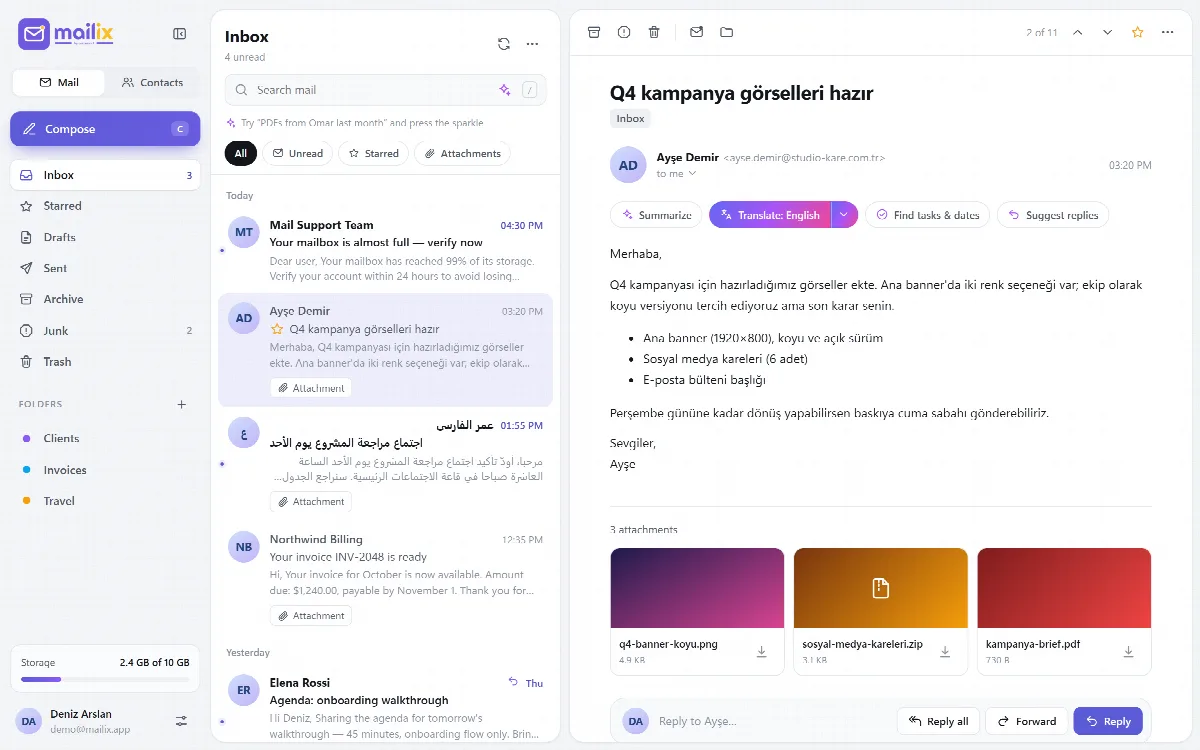
Mailix zeigt drei Bereiche: links die Seitenleiste, in der Mitte die Nachrichtenliste und rechts den Lesebereich. Unter Einstellungen → Erscheinungsbild können Sie den Lesebereich unter die Liste verschieben.
Die Seitenleiste enthält:
- die Tabs E-Mail, Kontakte und Kalender sowie die Schaltfläche Verfassen;
- Ihre Ordner mit der Anzahl ungelesener Nachrichten;
- die Speicheranzeige, wenn Ihr Postfach ein Kontingent hat. Sie zeigt den belegten Speicher und wechselt bei 90 % zu einer Warnfarbe;
- Feedback senden;
- Zurück zu cPanel Webmail (nur bei cPanel Webmail);
- Ihre Kontokarte. Klicken Sie darauf, um das Kontomenü zu öffnen; das Zahnrad daneben öffnet die Einstellungen.
Auf schmaleren Bildschirmen schrumpft die Seitenleiste auf Symbole, auf Smartphones öffnet sie sich als ausklappbares Menü. Siehe Sprachen, Rechts-nach-links und Erscheinungsbild.
Das Kontomenü
Klicken Sie auf Ihre Kontokarte, um:
- Alle Posteingänge zu öffnen, wenn mehrere Konten geöffnet sind;
- zwischen Konten zu wechseln oder Weiteres Konto hinzufügen zu verwenden;
- App installieren zu verwenden (ausgeblendet, wenn Mailix bereits als installierte App läuft);
- sich Abzumelden.
Einstellungen
Öffnen Sie die Einstellungen über das Zahnrad auf der Kontokarte, die Taste , oder die Befehlspalette.
| Tab | Was Sie dort festlegen |
|---|---|
| Erscheinungsbild | Design, Akzentfarbe, Dichte, Nach Konversation gruppieren, Lesebereich, Sprache |
| Verfassen | Ihr Name, Signatur, Senden rückgängig machen, Nachrichten pro Seite |
| Datenschutz | Externe Bilder, Vertrauenswürdige Absender, Benachrichtigungen bei neuen E-Mails |
| Filter & Regeln | Serverfilter |
| Automatische Antwort | Abwesenheitsnotizen und geplante Antworten |
| KI-Assistent | Das KI-Konto des Unternehmens (nur für Manager) und Ihre KI-Funktionen |
| Sicherheit | Zwei-Schritt-Verifizierung, angemeldete Geräte, Unternehmensrichtlinie |
| Konten | Geöffnete Konten und Weiteres Konto hinzufügen |
| Archiv | Archivieren, Importieren und Wiederherstellen |
| Mailix | Über, Nutzungsbedingungen, Datenschutzerklärung, KI-Hinweis, Software von Drittanbietern |
Der Tab KI-Assistent erscheint nur, wenn KI genutzt oder verbunden werden kann. Der Tab Archiv fehlt, wenn Ihr Administrator Archive deaktiviert hat, sowie in der Demo.
Feedback senden
Mit Feedback senden in der Seitenleiste können Sie ein Problem melden oder eine Idee teilen.
- Wählen Sie die Art: Problem, Idee oder Sonstige.
- Schreiben Sie Ihre Nachricht (bis zu 5000 Zeichen).
- Lassen Sie Technische Details einbeziehen aktiviert, um die Mailix-Version, Ihren Browser und Ihr System, die Oberflächensprache, Ihre Domain und den Installationsmodus hinzuzufügen. Inhalte aus Ihrem Postfach werden nicht hinzugefügt.
- Klicken Sie auf Senden.
Die Nachricht wird von Ihrer eigenen Adresse gesendet, damit das Team antworten kann. Wohin sie geht, legt Ihr Serveradministrator fest; standardmäßig geht sie an das Mailix-Team bei ARN Smart. Ein Postfach kann fünf Feedback-Nachrichten pro Stunde senden. Die Schaltfläche ist ausgeblendet, wenn der Administrator sie deaktiviert hat, sowie in der Demo.
Abmelden
Wählen Sie Abmelden im Kontomenü oder am Ende des Menüs Einstellungen. In cPanel Webmail beendet die Abmeldung auch die Webmail-Sitzung und führt zur Anmeldeseite von cPanel zurück, sodass niemand Ihr Postfach an einem gemeinsam genutzten Computer erneut öffnen kann. Wenn mehrere Konten geöffnet sind, meldet Abmelden neben einem Konto unter Einstellungen → Konten nur dieses Konto ab.