
Bu kılavuz, posta kutunuzu Mailix'te nasıl açacağınızı ve her şeyin nerede olduğunu gösterir.
Oturum açın
cPanel Webmail'den (sunucu genelinde kurulum). E-posta adresiniz ve parolanızla cPanel Webmail'de oturum açın ve Mailix seçeneğini seçin. Mailix, parolayı yeniden sormadan posta kutunuzu açar. Posta kutunuz iki adımlı doğrulama kullanıyorsa Mailix yalnızca kodu ister: parolanız Webmail tarafından zaten doğrulanmıştır.
Posta kutusunu başka bir yoldan, örneğin cPanel'in E-postayı Kontrol Et seçeneğinden açtıysanız cPanel parolayı iletmez ve Mailix parolayı bir kez sorar. Adres zaten doldurulmuştur.
Mailix'in kendi oturum açma ekranında (bağımsız kurulum). Tam e-posta adresinizi ve parolanızı girin ve Oturum aç düğmesine tıklayın.
- Oturumum açık kalsın varsayılan olarak işaretlidir. Bu durumda oturumunuz 14 gün sürer. İşaretli değilse oturum, tarayıcı kapandığında veya 120 dakika işlem yapılmadığında sona erer. Sunucu yöneticiniz her iki süreyi de değiştirebilir.
- Formun üst kısmında dili değiştirebilir, açık ve koyu tema arasında geçiş yapabilir ve tarayıcınız izin veriyorsa Uygulamayı yükle seçeneğini kullanabilirsiniz.
- Aynı ağdan çok fazla başarısız oturum açma denemesi yapılırsa oturum açma birkaç dakikalığına duraklatılır. Ne kadar beklemeniz gerektiği ekranda gösterilir.
Çalışma alanı
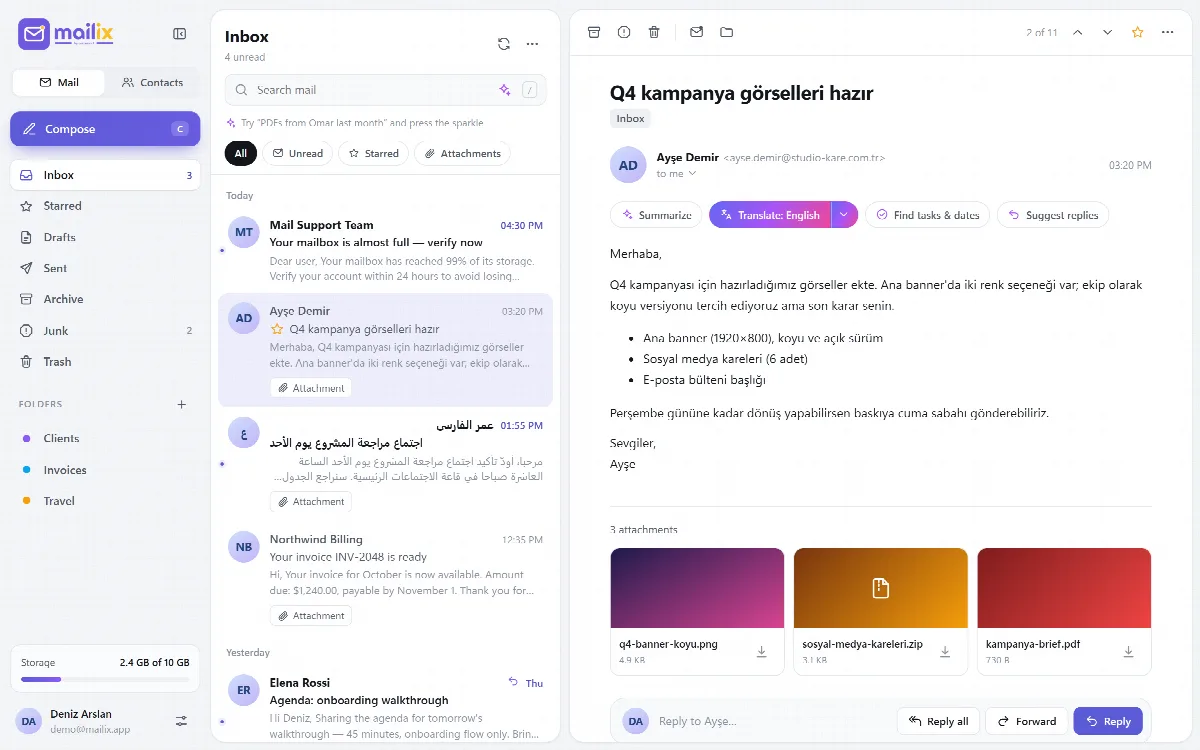
Mailix üç bölme gösterir: solda kenar çubuğu, ortada ileti listesi ve sağda okuma bölmesi. Ayarlar → Görünüm bölümünden okuma bölmesini listenin altına taşıyabilirsiniz.
Kenar çubuğunda şunlar bulunur:
- Posta, Kişiler ve Takvim sekmeleri ile Yeni ileti düğmesi;
- okunmamış ileti sayılarıyla birlikte klasörleriniz;
- posta kutunuzun kotası varsa depolama göstergesi. Ne kadar alan kullanıldığını gösterir ve %90'da uyarı rengine döner;
- Geri bildirim gönder;
- cPanel Webmail'e dön (yalnızca cPanel Webmail'de);
- hesap kartınız. Hesap menüsünü açmak için tıklayın; yanındaki dişli simgesi Ayarlar'ı açar.
Daha dar ekranlarda kenar çubuğu simgelere küçülür, telefonlarda ise çekmece olarak açılır. Bkz. Diller, sağdan sola yazım ve görünüm.
Hesap menüsü
Hesap kartınıza tıklayarak şunları yapabilirsiniz:
- birden fazla hesap açıksa Tüm gelen kutuları'nı açmak;
- hesaplar arasında geçiş yapmak veya Başka bir hesap ekle'yi kullanmak;
- Uygulamayı yükle'yi kullanmak (Mailix zaten yüklü bir uygulama olarak çalışıyorsa gizlenir);
- Oturumu kapat.
Ayarlar
Ayarlar'ı hesap kartındaki dişli simgesiyle, , tuşuyla veya komut paletiyle açın.
| Sekme | Orada neleri ayarlarsınız |
|---|---|
| Görünüm | Tema, Vurgu rengi, Yoğunluk, Konuşmaya göre grupla, Okuma bölmesi, Dil |
| İleti yazma | Adınız, İmza, Göndermeyi geri al, Sayfa başına ileti |
| Gizlilik | Harici görseller, Güvenilen gönderenler, Yeni posta bildirimleri |
| Filtreler ve kurallar | Sunucu filtreleri |
| Otomatik yanıt | Ofis dışı ve zamanlanmış yanıtlar |
| Yapay zekâ asistanı | Şirket yapay zekâ hesabı (yalnızca yöneticiler) ve yapay zekâ özellikleriniz |
| Güvenlik | İki adımlı doğrulama, oturum açılmış cihazlar, şirket politikası |
| Hesaplar | Açık hesaplar ve Başka bir hesap ekle |
| Arşiv | Arşivle, İçe aktar ve Geri yükle |
| Mailix | Hakkında, Kullanım koşulları, Gizlilik politikası, Yapay zekâ bildirimi, Üçüncü taraf yazılımlar |
Yapay zekâ asistanı sekmesi yalnızca yapay zekâ kullanılabildiğinde veya bağlanabildiğinde görünür. Arşiv sekmesi, yöneticiniz arşivleri kapattığında ve demoda bulunmaz.
Geri bildirim gönderme
Kenar çubuğundaki Geri bildirim gönder ile bir sorunu bildirebilir veya bir fikir paylaşabilirsiniz.
- Türü seçin: Sorun, Fikir veya Diğer.
- Mesajınızı yazın (en fazla 5000 karakter).
- Mailix sürümünü, tarayıcınızı ve sisteminizi, arayüz dilini, alan adınızı ve kurulum modunu eklemek için Teknik ayrıntıları ekle seçeneğini işaretli bırakın. Posta kutunuzdan hiçbir şey eklenmez.
- Gönder'e tıklayın.
Mesaj kendi adresinizden gönderilir, böylece ekip size yanıt verebilir. Nereye gideceğini sunucu yöneticiniz belirler; varsayılan olarak ARN Smart'taki Mailix ekibine gider. Bir posta kutusu saatte beş geri bildirim mesajı gönderebilir. Yönetici bu özelliği kapattığında ve demoda düğme gizlenir.
Oturumu kapatma
Hesap menüsünde veya Ayarlar menüsünün sonunda Oturumu kapat'ı seçin. cPanel Webmail'de oturumu kapatmak Webmail oturumunu da sonlandırır ve cPanel'in kendi oturum açma sayfasına döner; böylece ortak kullanılan bir bilgisayarda kimse posta kutunuzu yeniden açamaz. Birden fazla hesap açıksa Ayarlar → Hesaplar bölümünde bir hesabın yanındaki Oturumu kapat yalnızca o hesabın oturumunu kapatır.