
このガイドでは、Mailix でメールボックスを開く方法と、各機能の場所を説明します。
サインイン
cPanel Webmail から(サーバー全体へのインストール)。 メールアドレスとパスワードで cPanel Webmail にサインインし、Mailix を選択します。Mailix はパスワードを再度求めずにメールボックスを開きます。メールボックスで2段階認証を使用している場合、Mailix はコードのみを求めます。パスワードはすでに Webmail で確認済みです。
cPanel の Check Email など別の方法でメールボックスを開いた場合、cPanel はパスワードを引き渡さないため、Mailix が一度だけパスワードを求めます。アドレスは入力済みです。
Mailix 専用のサインイン画面で(スタンドアロンインストール)。 完全なメールアドレスとパスワードを入力し、サインイン をクリックします。
- ログインしたままにするは既定でオンになっています。この場合、セッションは 14 日間有効です。オフにすると、ブラウザーを閉じたとき、または操作がないまま 120 分経過したときにセッションが終了します。どちらの時間もサーバー管理者が変更できます。
- フォームの上部では、言語の変更、ライト/ダークの切り替えができ、ブラウザーが対応していればアプリをインストールも使用できます。
- 同じネットワークからのログイン失敗が多すぎると、ログインが数分間一時停止されます。待ち時間は画面に表示されます。
ワークスペース
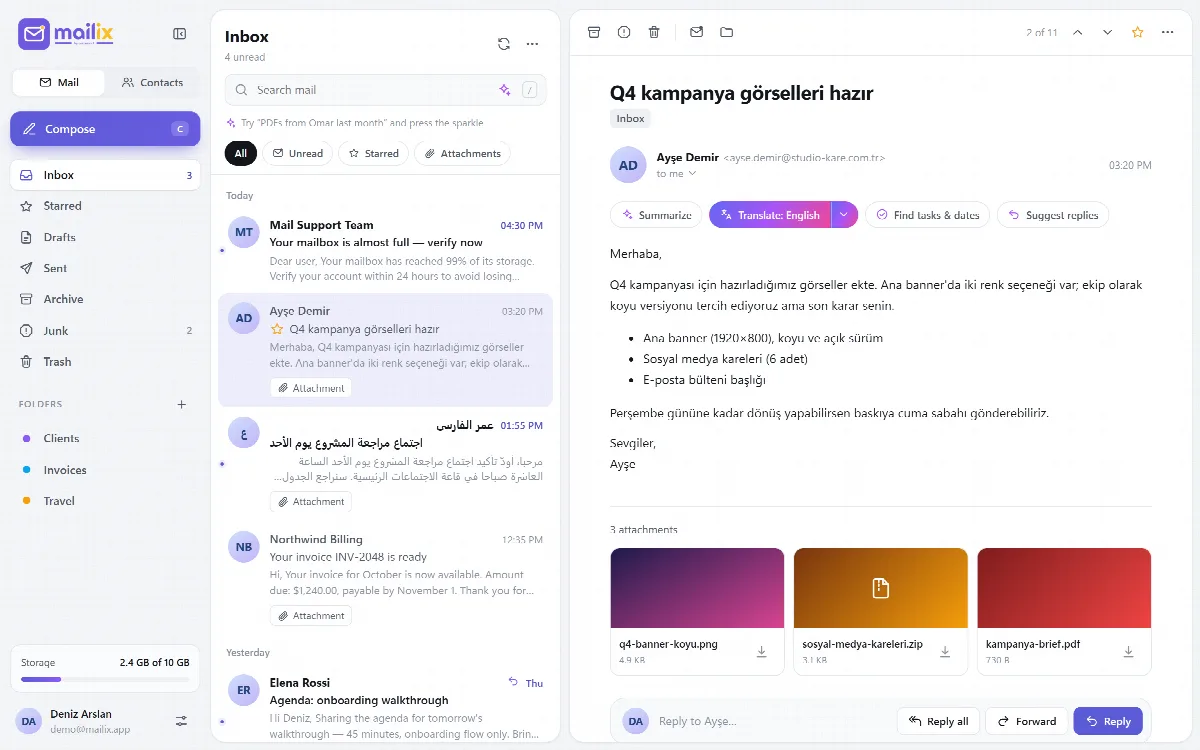
Mailix は 3 つのペインで構成されています。左がサイドバー、中央がメッセージ一覧、右が閲覧ペインです。設定 → 外観で、閲覧ペインを一覧の下に移動できます。
サイドバーには次のものがあります。
- メール、連絡先、カレンダーの各タブと作成ボタン
- 未読数付きのフォルダー
- メールボックスに容量制限がある場合のストレージメーター。使用量が表示され、90% に達すると警告色に変わります
- フィードバックを送信
- cPanel Webmail に戻る(cPanel Webmail のみ)
- アカウントカード。クリックするとアカウントメニューが開き、隣の歯車アイコンで設定が開きます。
幅の狭い画面ではサイドバーがアイコンのみに縮小され、スマートフォンではドロワーとして開きます。言語、右から左への表示、外観をご覧ください。
アカウントメニュー
アカウントカードをクリックすると、次の操作ができます。
- 複数のアカウントを開いているときにすべての受信トレイを開く
- アカウントを切り替える、または別のアカウントを追加を使う
- アプリをインストールを使う(Mailix がすでにインストール済みアプリとして動作している場合は非表示)
- ログアウト
設定
設定は、アカウントカードの歯車アイコン、, キー、またはコマンドパレットから開けます。
| タブ | 設定内容 |
|---|---|
| 外観 | テーマ、アクセントカラー、表示密度、スレッド表示、閲覧ペイン、言語 |
| 作成 | 名前、署名、送信の取り消し、1 ページあたりのメッセージ数 |
| プライバシー | 外部画像、信頼できる送信者、新着メール通知 |
| フィルターとルール | サーバーフィルター |
| 自動返信 | 不在時返信とスケジュール返信 |
| AI アシスタント | 会社の AI アカウント(管理者のみ)とご自身の AI 機能 |
| セキュリティ | 2 段階認証、ログイン中のデバイス、会社のポリシー |
| アカウント | 開いているアカウントと別のアカウントを追加 |
| アーカイブ | アーカイブ、インポート、復元 |
| Mailix | 概要、利用規約、プライバシーポリシー、AI に関するお知らせ、サードパーティソフトウェア |
AI アシスタントタブは、AI を使用または接続できる場合にのみ表示されます。アーカイブタブは、管理者がアーカイブを無効にした場合とデモでは表示されません。
フィードバックを送信
サイドバーのフィードバックを送信から、問題の報告やアイデアの共有ができます。
- 種類を選びます:課題、アイデア、その他。
- メッセージを入力します(最大 5000 文字)。
- 技術情報を含めるをオンのままにすると、Mailix のバージョン、ブラウザーとシステム、表示言語、ドメイン、インストールモードが追加されます。メールボックスの内容は一切追加されません。
- 送信するをクリックします。
メッセージはご自身のアドレスから送信されるため、チームから返信を受け取れます。送信先はサーバー管理者が設定し、既定では ARN Smart の Mailix チームに届きます。1 つのメールボックスから送信できるフィードバックは 1 時間に 5 件までです。管理者が無効にした場合とデモでは、このボタンは表示されません。
ログアウト
アカウントメニュー、または設定メニューの末尾にあるログアウトを選択します。cPanel Webmail では、ログアウトすると Webmail のセッションも終了し、cPanel 自体のログインページに戻るため、共有コンピューターで他の人がメールボックスを再び開くことはできません。複数のアカウントを開いている場合、設定 → アカウントで各アカウントの横にあるログアウトを使うと、そのアカウントだけがログアウトされます。