
يضيف التحقق بخطوتين (2FA) فحصًا ثانيًا عند تسجيل الدخول إلى Mailix. فبعد كلمة المرور، يطلب Mailix رمزًا من ستة أرقام يُنشئه تطبيق مصادقة على هاتفك كل 30 ثانية. وبذلك لا يستطيع من يعرف كلمة مرورك فتح بريدك في Mailix.
يعمل مع Google Authenticator وMicrosoft Authenticator و1Password وAuthy والتطبيقات المماثلة. ويستغرق إعداده نحو دقيقة واحدة.
قبل أن تبدأ
- ثبّت تطبيق مصادقة على هاتفك.
- تأكد من أن هاتفك يضبط الوقت تلقائيًا.
إعداد التحقق بخطوتين
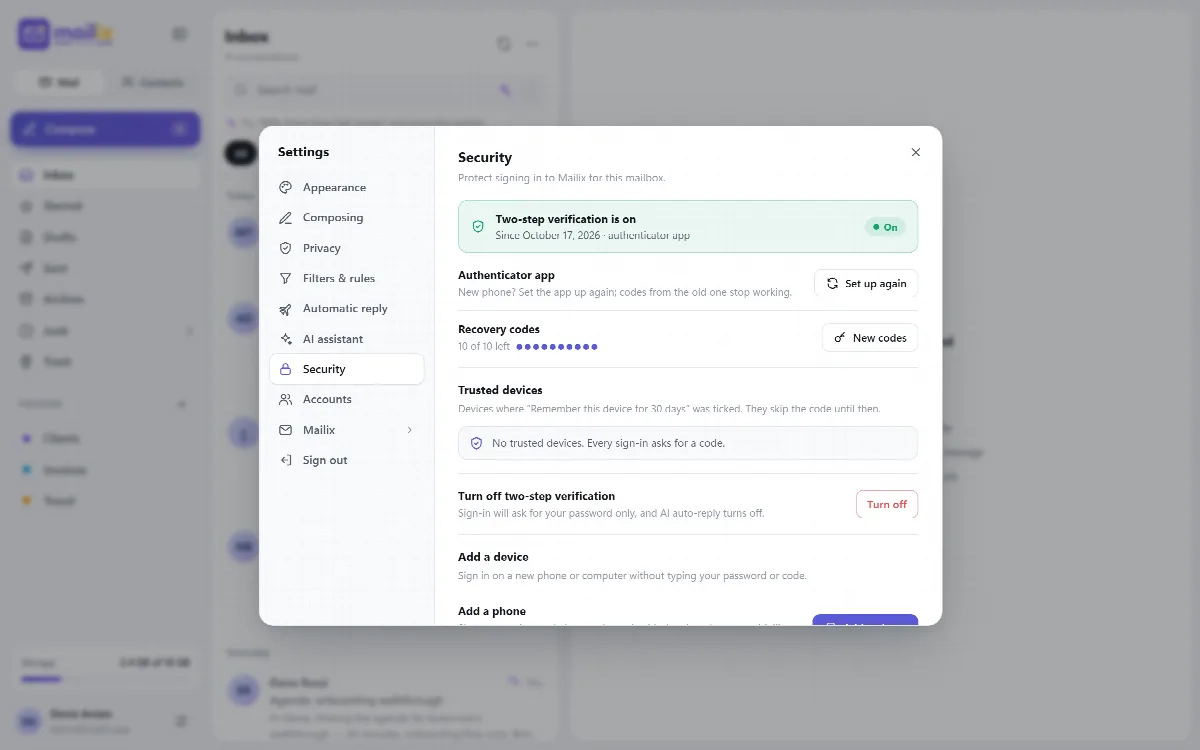
- افتح أمان. انتقل إلى الإعدادات → أمان. بعد أول تسجيل دخول، يقترح Mailix ذلك أيضًا عبر احمِ حسابك: انقر على الإعداد الآن.
- امسح رمز QR. في تطبيق المصادقة، أضف حسابًا وامسح الرمز الظاهر على الشاشة. وإذا تعذّر المسح، فاستخدم لا يمكنك المسح؟ أدخل هذا المفتاح في التطبيق واكتب المفتاح.
- أدخل الرمز. أدخل الرمز الذي يعرضه التطبيق لتأكيد الإعداد.
- احفظ رموز الاسترداد. يعرض Mailix عشرة رموز استرداد صالحة للاستخدام مرة واحدة، ولا يعرضها إلا هذه المرة فقط. احفظها باستخدام نسخ أو تنزيل أو طباعة، ثم حدد حفظتُ هذه الرموز في مكان آمن وانقر على إنهاء وتفعيل.
يُرسم رمز QR داخل Mailix، ولا يُرسل المفتاح أبدًا إلى أي خدمة خارجية. أكمل الإعداد خلال 30 دقيقة. وفي التطبيق، يظهر الإدخال باسم تثبيت Mailix الخاص بك.
يؤدي النقر على ليس الآن في الاقتراح إلى تأجيله 14 يومًا.
تسجيل الدخول باستخدام رمز
بعد كلمة المرور، أدخل الرمز من تطبيقك. وعندما يُفتح Mailix من cPanel Webmail، فإنه يطلب الرمز فقط، لأن Webmail قد تحقق من كلمة مرورك بالفعل.
- تذكّر هذا الجهاز لمدة 30 يومًا: لن يُطلب رمز من هذا المتصفح لمدة 30 يومًا. لا تحدد هذا الخيار على جهاز كمبيوتر مشترك.
- استخدام رمز استرداد: سجّل الدخول دون هاتفك. يعمل كل رمز استرداد مرة واحدة فقط.
- بعد التحقق من كلمة المرور، ينتظر Mailix الرمز 5 دقائق كحد أقصى.
حدود المحاولات. تؤدي خمسة رموز خاطئة من شبكة واحدة إلى إيقاف إدخال الرمز مؤقتًا لمدة 15 دقيقة، وتؤدي 30 رمزًا خاطئًا من جميع الشبكات إلى إيقاف صندوق البريد مؤقتًا لمدة 15 دقيقة. ولا تبدأ هذه العدادات إلا بعد إدخال كلمة مرور صحيحة، فلا يستطيع الغرباء قفل صندوق بريدك.
إدارة التحقق بخطوتين
في الإعدادات → أمان:
- تطبيق المصادقة → الإعداد مرة أخرى: للانتقال إلى هاتف جديد. بعد الإعداد تتوقف رموز التطبيق القديم عن العمل.
- رموز الاسترداد: اطّلع على عدد الرموز المتبقية وأنشئ رموزًا جديدة. وعندها تتوقف الرموز القديمة المتبقية عن العمل.
- الأجهزة الموثوقة: الأجهزة التي حددت عليها تذكّر هذا الجهاز لمدة 30 يومًا، مع آخر استخدام وعنوان IP. يمكنك إزالة كل منها على حدة، أو إزالة الكل.
- إيقاف التحقق بخطوتين: يطلب رمزًا أولًا.
تتطلب الأرشفة والاستيراد والردود التلقائية بالذكاء الاصطناعي تفعيل التحقق بخطوتين. كما تطلب الأرشفة والاستيراد الرمز الحالي عند بدئهما، حتى على جهاز متذكَّر.
إذا فقدت هاتفك
سجّل الدخول باستخدام أحد رموز الاسترداد، ثم استخدم الإعداد مرة أخرى مع هاتفك الجديد. وإذا فقدت رموز الاسترداد أيضًا، فاطلب من مالك حساب cPanel الخاص بشركتك أو من أحد مديري الشركة إعادة تعيين التحقق بخطوتين لصندوق بريدك.
للشركات: فرض التحقق بخطوتين
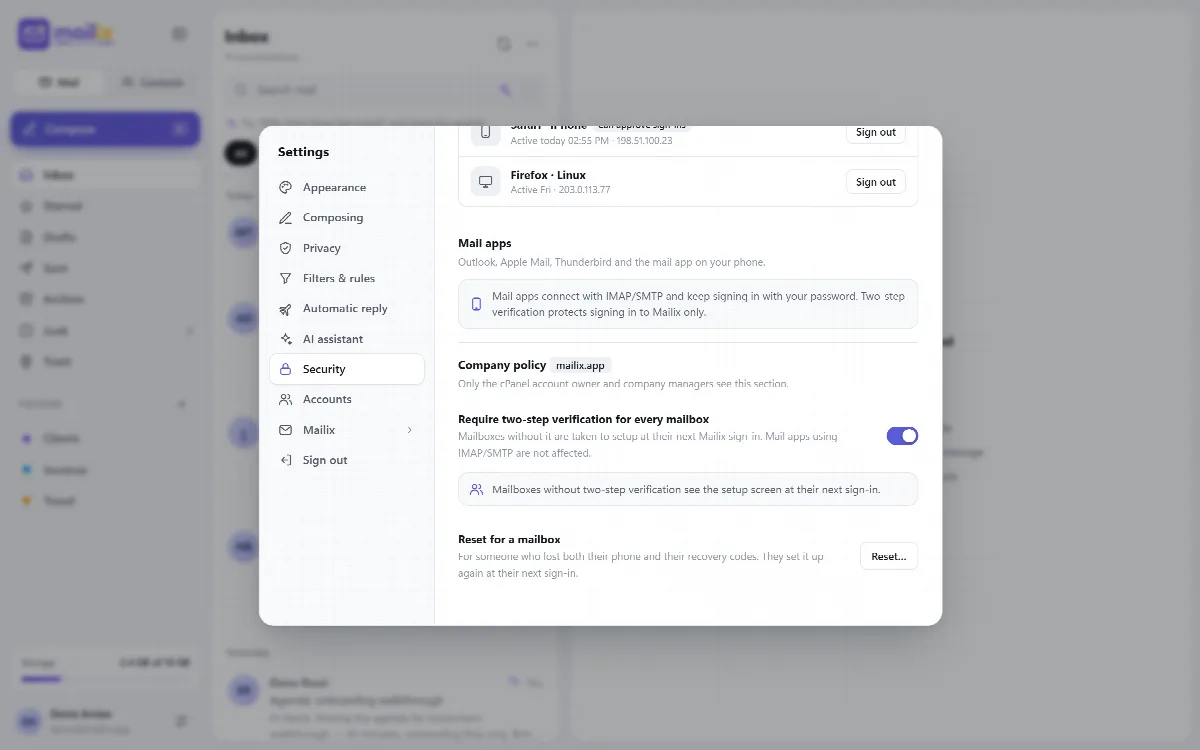
يرى مالك حساب cPanel ومديرو الشركة قسم سياسة الشركة في الإعدادات ← أمان. في التثبيتات المستقلة، يكون المديرون هم العناوين الموجودة في قائمة ai.managers في ملف الإعدادات، إضافةً إلى المديرين الذين يضيفونهم.
- اشتراط التحقق بخطوتين لكل صندوق بريد. يكون معطّلًا افتراضيًا، والقرار فيه للشركة. عند تفعيله، تُوجَّه صناديق البريد التي لم تفعّل التحقق بخطوتين إلى صفحة الإعداد عند تسجيل دخولها التالي إلى Mailix، دون خيار ليس الآن، ولا يمكنها تعطيله.
- إعادة التعيين لصندوق بريد. مخصّص لمن فقد هاتفه ورموز الاسترداد معًا. أدخل عنوان البريد الإلكتروني، فيُحذف تطبيق المصادقة ورموز الاسترداد والأجهزة الموثوقة الخاصة بصندوق البريد، ويُعاد إعداد التحقق بخطوتين عند تسجيل الدخول التالي.
ما لا يشمله التحقق بخطوتين
تتصل تطبيقات البريد مثل Outlook وApple Mail وThunderbird وتطبيق البريد في الهاتف عبر IMAP وSMTP، وتواصل تسجيل الدخول بكلمة المرور. يحمي التحقق بخطوتين تسجيل الدخول إلى Mailix.