
2 段階認証(2FA)は、Mailix へのログインに 2 つ目の確認を追加します。パスワードの入力後、スマートフォンの認証アプリが 30 秒ごとに生成する 6 桁のコードの入力を求められます。パスワードを知られても、Mailix でメールを開かれることはありません。
Google Authenticator、Microsoft Authenticator、1Password、Authy などのアプリで使用できます。設定は 1 分ほどで完了します。
始める前に
- スマートフォンに認証アプリをインストールします。
- スマートフォンの時刻が自動設定になっていることを確認します。
2 段階認証を設定する
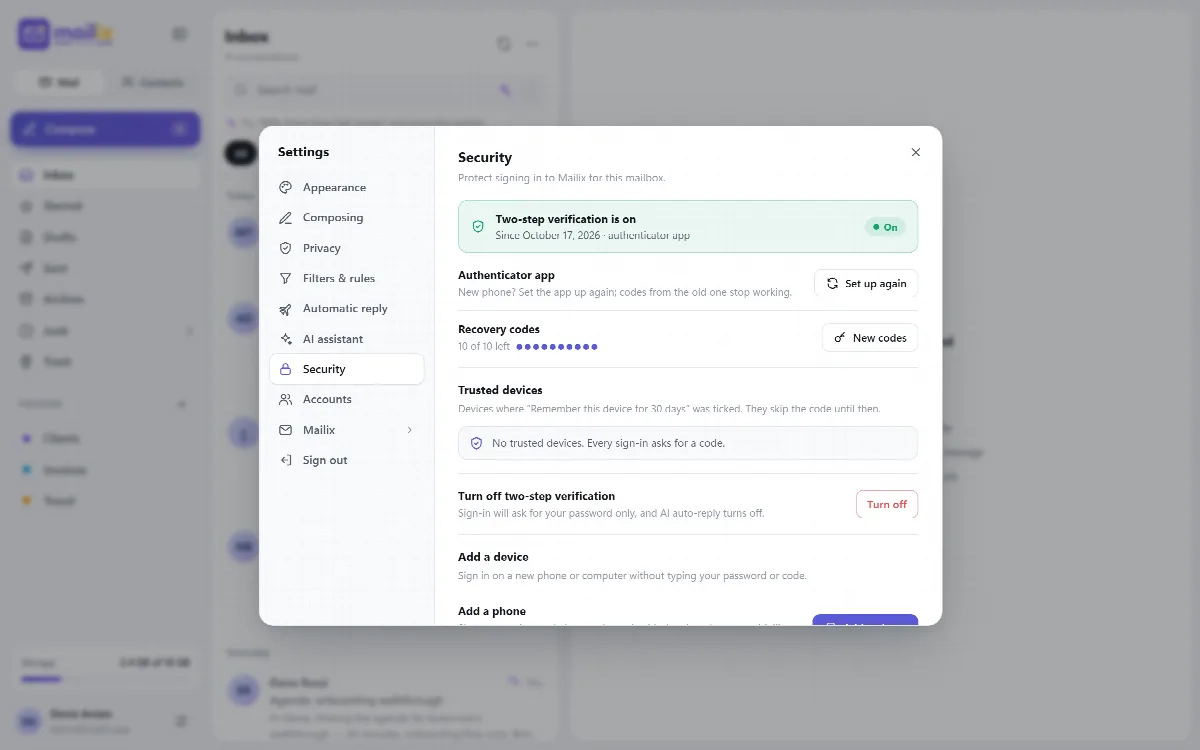
- セキュリティを開きます。 設定 → セキュリティに移動します。初回ログイン後には、Mailix からアカウントを保護しましょうという案内も表示されます。今すぐ設定をクリックしてください。
- QR コードを読み取ります。 認証アプリでアカウントを追加し、画面のコードを読み取ります。読み取れない場合は、読み取れない場合はこのキーをアプリに入力してくださいを使い、キーを入力します。
- コードを入力します。 アプリに表示されたコードを入力して設定を確定します。
- リカバリーコードを保存します。 Mailix は 1 回限り使用できるリカバリーコードを 10 個、このときだけ表示します。コピー、ダウンロード、印刷で保存し、コードを安全な場所に保存しましたにチェックを入れて完了して有効にするをクリックします。
QR コードは Mailix 内で生成され、キーが外部サービスに送信されることはありません。設定は 30 分以内に完了してください。アプリでは、Mailix インストールの名前で項目が表示されます。
案内で今はしないを選ぶと、14 日間延期されます。
コードでログインする
パスワードの入力後、アプリのコードを入力します。cPanel Webmail から Mailix を開いた場合は、Webmail でパスワードが確認済みのため、コードのみを求められます。
- このデバイスを 30 日間記憶する: このブラウザーでは 30 日間コードを求められません。共有コンピューターではチェックしないでください。
- リカバリーコードを使用: スマートフォンなしでログインできます。各リカバリーコードは 1 回だけ使用できます。
- パスワードの確認後、Mailix がコードを待つのは最大 5 分間です。
試行回数の制限。 同じネットワークから 5 回誤ったコードを入力すると、コード入力が 15 分間停止されます。全ネットワーク合計で 30 回誤ると、メールボックスが 15 分間停止されます。これらのカウントは正しいパスワードの入力後にのみ始まるため、第三者がメールボックスをロックすることはできません。
2 段階認証を管理する
設定 → セキュリティで次の操作ができます。
- 認証アプリ → 再設定: 新しいスマートフォンに移行します。設定後、古いアプリのコードは使えなくなります。
- リカバリーコード: 残りの数を確認し、新しいコードを作成します。残っていた古いコードは使えなくなります。
- 信頼済みデバイス: このデバイスを 30 日間記憶するにチェックを入れたデバイスが、最終使用日時と IP アドレス付きで表示されます。個別に削除するか、すべて削除できます。
- 2 段階認証を無効にする: 最初にコードの入力を求められます。
アーカイブ、インポート、AI 自動返信には 2 段階認証が必要です。アーカイブとインポートは、記憶済みのデバイスであっても、開始時に現在のコードを求めます。
スマートフォンを紛失した場合
リカバリーコードのいずれかでログインし、新しいスマートフォンで再設定を使います。リカバリーコードも紛失した場合は、会社の cPanel アカウント所有者または会社の管理者に、メールボックスの 2 段階認証をリセットするよう依頼してください。
企業向け:2 段階認証を必須にする
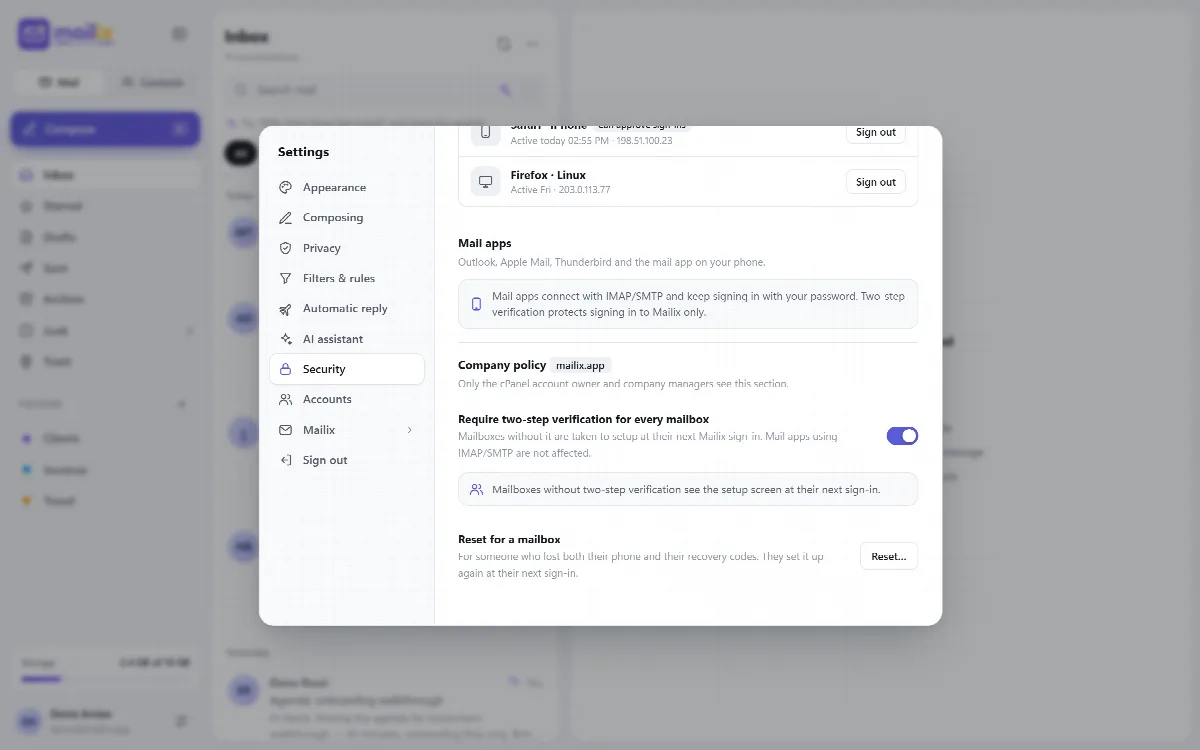
cPanel アカウントの所有者と会社の管理者には、設定 → セキュリティ に 会社のポリシー セクションが表示されます。スタンドアロン環境では、構成の ai.managers リストに登録されたアドレスと、その管理者が追加した人が管理者になります。
- すべてのメールボックスに2段階認証を必須にする。 既定ではオフで、有効にするかどうかは会社が決めます。オンにすると、2FA を設定していないメールボックスは次回 Mailix にサインインしたときに設定画面へ案内され、今はしない は表示されず、オフにすることもできません。
- メールボックスをリセット。 スマートフォンとリカバリーコードの両方を失った人のための機能です。メールアドレスを入力すると、そのメールボックスの認証アプリ、リカバリーコード、信頼済みデバイスが削除され、次回のサインイン時に 2FA を設定し直します。
2段階認証の対象外となるもの
Outlook、Apple Mail、Thunderbird、スマートフォンのメールアプリなどは IMAP と SMTP で接続し、引き続きパスワードでサインインします。2段階認証が保護するのは Mailix へのサインインです。